当手机需要“被接管”的时候
在智能手机功能日益强大的2026年,我们依然离不开电脑的高效操作。你是否遇到过这样的场景:
正在电脑前疯狂码字,手机却在旁边叮叮咚咚响个不停,你不得不频繁拿起手机回复微信,工作思路被打断得支离破碎;
又或者,远在老家的父母打来电话,焦急地说手机弹出了奇怪的窗口,或者字体太小看不清,而你只能对着电话干着急,恨不得手伸过屏幕帮他们点一下。
其实,这些问题都有一个终极解决方案——用电脑远程控制安卓手机。
通过 向日葵远程控制 (Sunlogin),你可以将安卓手机的画面实时投屏到电脑显示器上,并直接使用鼠标和键盘操作手机。这不仅是“摸鱼”神器,更是家庭技术支持的救星。
作为一名热衷于折腾各种远程方案的技术博主,我深知安卓系统的开放性带来了便利,也带来了设置上的复杂性(不同品牌的手机权限千差万别)。在这篇深度指南中,我将手把手教你如何避开权限陷阱,实现电脑对安卓手机的流畅反控。

第一部分:核心原理与准备工作
在开始之前,我们需要明确一个概念:控制手机比控制电脑要复杂得多。
因为安卓系统(Android)对隐私权限的管理极为严格,想要让一个App“接管”你的触摸屏,必须经过多重授权。
1. 软件准备:分清“控制端”与“被控端”
向日葵的软件体系分得很细,千万别下错了:
-
电脑端(控制者):你需要安装 向日葵个人版(Windows/Mac/Linux)。建议直接前往向日葵下载最新版本,以获得最佳的兼容性和流畅度。
-
手机端(被控者):在安卓手机上,你需要下载 向日葵客户端 App(注意:图标通常是橙色的,且名字里不带“控制”二字,部分应用商店称为“向日葵被控端”)。
2. 账号体系
为了实现长期、稳定的无人值守控制,建议你在电脑和手机上登录同一个向日葵账号。这样可以将手机绑定在设备列表中,随时一键发起连接,而不需要每次都输入识别码。
第二部分:实操流程——如何搞定“最难”的授权环节?
安装软件很简单,真正的挑战在于权限设置。很多用户连上了却发现只能看不能点(仅观看模式),原因就在这一步。
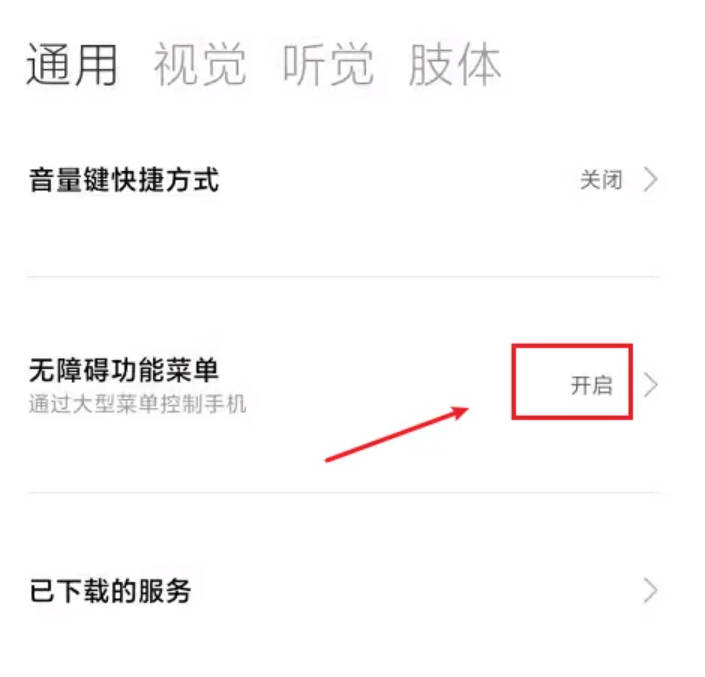
第一步:开启“辅助服务” (Accessibility)
这是实现免Root控制的核心。安卓系统的“辅助功能”允许App模拟用户的点击和滑动操作。
-
打开手机上的向日葵客户端 App。
-
登录账号后,点击主界面的“远程控制本机”开关。
-
系统会弹出一个权限引导窗口,找到 “辅助服务” 或 “无障碍服务”。
-
点击跳转,在系统设置列表中找到“向日葵客户端”,将其状态开启。
-
注意:小米/华为等品牌可能会弹出“高风险警告”,这是安卓系统的标准提示,因为该权限确实很高。确认来源安全(向日葵是正规大厂软件)后,点击“我已知晓”并确认即可。
-
关于“辅助服务”的底层逻辑和安全性,您可以参考 Android 开发者官方文档关于无障碍功能的说明,了解为什么远程控制必须依赖此权限。
第二步:开启“截屏/录屏”权限
要想在电脑上看到手机画面,必须授权App读取屏幕内容。
-
在开启控制时,手机会弹窗提示“向日葵将开始截取您的屏幕上显示的所有内容”。
-
勾选 “不再提示”,然后点击 “立即开始”。
-
如果不勾选不再提示,每次连接都需要手机端人工确认,就无法实现无人值守了。
第三步:后台保活设置(防杀后台)
很多时候连着连着就断了,是因为手机系统为了省电把向日葵后台杀掉了。
-
锁定后台:打开手机任务切换界面,长按向日葵图标,点击“锁定”(通常是个小锁图标)。
-
电池优化:进入设置 -> 电池 -> 应用耗电管理,找到向日葵,设置为 “允许后台运行” 或 “无限制”。
第三部分:品牌特供攻略——小米、华为、OPPO 怎么设?
安卓阵营碎片化严重,不同品牌的“脾气”不同。以下是主流机型的特殊设置技巧:
1. 小米/红米 (MIUI/HyperOS)
小米系统的权限管控最严。除了上述的辅助服务,你可能还需要:
-
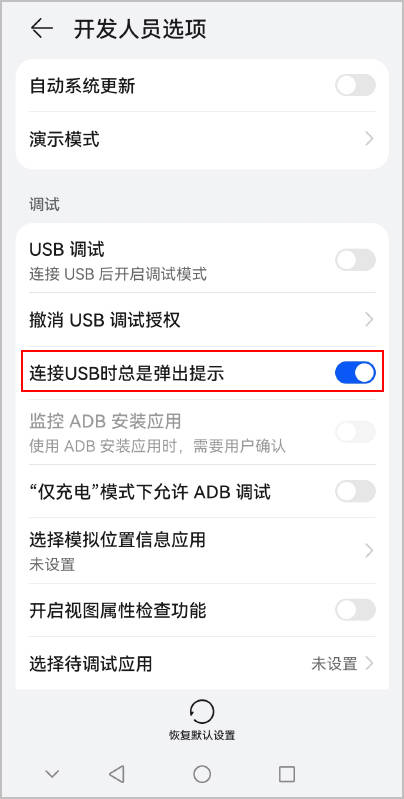
进入 开发者选项。
-
开启 “USB调试” 和 “USB调试(安全设置)”。
-
注意:开启“USB调试(安全设置)”需要插入SIM卡并登录小米账号,这一步至关重要,否则你只能看不能点。
-
2. 华为/荣耀 (HarmonyOS)
鸿蒙系统的逻辑相对简单,但要注意“应用权限”里的 “悬浮窗” 权限必须开启,否则控制时的工具栏无法显示。
3. 三星 (One UI)
三星拥有强大的 Knox 安全机制。在使用向日葵时,可能会偶尔出现黑屏或无法截屏受保护内容(如银行App)的情况,这是系统级保护,属正常现象。
第四部分:实战场景——从“救火”到“摸鱼”
连接成功后,电脑屏幕上出现了一个巨大的手机界面,鼠标变成了手指。这时候,你能做的事情远比你想象的多。
场景一:远程家庭技术支持
这是向日葵最温暖的应用场景。
父母的手机字太小?微信朋友圈发不出图片?或者是误下载了流氓软件弹窗关不掉?
以前你只能打电话干着急,现在你可以直接在电脑上操作他们的手机,帮他们卸载软件、调整字体大小。
如果你想了解更多关于如何利用远程工具解决家庭数字鸿沟的真实案例,强烈推荐阅读这篇感人的实操文章:用向日葵远程帮父母装软件,真的很省心!异地子女必看攻略。
场景二:电脑上玩手游(挂机党福利)
想在上班时间挂机收菜?或者觉得手机屏幕太小,玩策略游戏(SLG)看不清地图?
通过向日葵,你可以把游戏画面投射到电脑上。虽然由于网络延迟,不适合玩王者荣耀这种高操作游戏,但对于阴阳师、部落冲突、明日方舟等回合制或挂机类游戏,鼠标点击的体验简直完美。
场景三:文件双向传输
手机里拍的照片想传到电脑修图?或者电脑里的文档要发到手机微信上?
向日葵提供了 “远程文件” 功能。连接后,在顶部菜单栏选择“文件”,你可以像管理本地文件夹一样,在电脑和手机之间直接拖拽文件,速度飞快,完全替代了数据线。
第五部分:终极难题——为什么只能看不能操作?
这是用户提问频率最高的问题:“博主,我画面都有了,为什么鼠标点上去没反应?”
核心原因有三点:
-
辅助服务失效:安卓系统为了安全,有时会自动关闭辅助服务开关。
-
解决:重新进入手机设置,把向日葵的辅助服务关掉再开一次。
-
-
免Root权限不足:部分老旧机型(Android 7.0以下)仅靠软件无法实现控制。
-
解决:你需要购买一个名为 “向日葵UUPro” 的硬件。这是一个小小的蓝牙设备,连接手机后,它能模拟鼠标输入,从硬件层面绕过系统限制,实现100%可控。
-
-
被控端未授权:确保你下载的是“向日葵客户端”(被控),而不是“向日葵远程控制”(主控)。
第六部分:安全与隐私——把控“上帝之手”
把手机控制权交给电脑,安全性如何保障?
1. 隐私屏保护
当你控制手机时,手机屏幕默认是亮着的。如果你不想让周围的人看到你在操作什么(比如查阅银行APP),可以在电脑端开启 “黑屏模式”。此时手机看起来是息屏状态,但你依然可以操作。
2. 连接日志
向日葵会记录每一次连接的时间和设备。建议定期查看“历史记录”,确保没有异常连接。
3. 用完即断
对于非无人值守的设备(如父母的手机),建议操作完成后,在手机端手动点击 “停止远程控制” 并关闭辅助服务,最大程度保障隐私。
关于移动设备远程访问的安全规范,您可以参考 卡巴斯基 (Kaspersky) 关于移动设备安全的建议,了解如何防范未经授权的访问。
第七部分:常见问题解答 (FAQ)
Q1: 控制手机需要Root吗?
A: 不需要。 Android 7.0 及以上版本,通过开启“辅助服务”即可免Root控制。对于极少数无法开启辅助服务的机型,才需要Root或配合UUPro硬件。
Q2: 苹果手机(iPhone)能被电脑控制吗?
A: 不能完全控制。 由于 iOS 系统的封闭性,向日葵在 iPhone 上只能实现“远程观看”(投屏)和“辅助触控”(需要配合专用硬件),无法像安卓那样直接通过软件进行鼠标点击。这主要是苹果的安全策略决定的。
Q3: 远程控制会消耗流量吗?
A: 会,而且视频流传输消耗较大。建议在 WiFi 环境下使用。如果必须使用 4G/5G,建议在电脑端将画质调整为“均衡”或“流畅”,以节省流量。
结语:打破屏幕的边界
电脑与手机的界限,正在被技术逐渐抹平。
向日葵远程控制 不仅仅是一个工具,它更像是一座桥梁。它连接了高效的桌面办公环境与便捷的移动生态,也连接了游子与远方父母的数字生活。
只要掌握了本文提到的“辅助服务”设置技巧和品牌避坑指南,你就能轻松驾驭这套系统。无论是为了工作效率,还是为了亲情守护,学会用电脑控制手机,都是一项值得掌握的 2026 新技能。
现在,拿起手机,去 向日葵官网 下载体验吧,开启你的多屏协同新时代!