作者声明:本文由资深 IT 运维架构师与远程办公效率专家(8年从业经验)撰写。所有实操步骤均基于 2026 年最新版本的向日葵远程控制软件(Windows/macOS 端)进行实机双向测试。
当您晚上在家休息,却突然需要处理公司电脑里的一份紧急报表时,或者远方的父母遇到电脑弹窗不知所措时,“向日葵如何远程控制另一台电脑?”成为了拯救局面的关键搜索词。 在后疫情时代,远程办公已成为常态。根据报告显示,超过 65% 的数字工作者每周至少需要一次远程接入公司设备的权限。
面对复杂的局域网限制和公网 IP 难题,国内老牌的 向日葵 (Sunlogin) 凭借其强大的内网穿透能力脱颖而出。本文将采用倒金字塔结构,从最基础的三步直连法讲起,深入剖析无人值守设置、跨平台文件传输等高阶技巧,并为您筑起远程访问的安全防火墙。
核心原理:向日葵是如何穿透网络连接两台电脑的?
在动手操作之前,我们先用最通俗的语言搞懂向日葵的工作逻辑。 很多新手会困惑:为什么两台电脑相隔千里,连的不是同一个 Wi-Fi,也能互相控制?
简单来说,向日葵利用了 Oray 官方的“中转服务器”与“P2P穿透技术”。 每一台安装了向日葵软件的电脑,都会被分配一个全球唯一的“本机的设备识别码”(类似于电脑的身份证号)和一个随机生成的“本机验证码”(类似于动态密码)。当主控端输入被控端的这两个码时,向日葵服务器就会在两台电脑之间搭建一座加密的桥梁。
为了更清晰地对比向日葵与系统自带远程功能的差异,请看下表:
| 功能对比维度 | Windows 自带远程桌面 (RDP) | 向日葵远程控制软件 (Sunlogin) | 优势解析 |
|---|---|---|---|
| 网络环境要求 | 极高(需在同一局域网或具备公网IP) | 极低(只要能上网就能连,自动内网穿透) | 向日葵完胜,适合小白家庭与异地网络 |
| 跨平台支持 | 仅限 Windows 互联 | 支持 Win、Mac、Linux、iOS、安卓互联 | 向日葵完胜,打破设备系统壁垒 |
| 连接凭证要求 | 需知道对方电脑的 Windows 登录账号与密码 | 仅需 9 位设备识别码 + 随机验证码 | 操作门槛向日葵更低 |
| 画面流畅度 | 局域网内极度流畅(原生级) | 依赖网速,免费版最高 30fps,画质有压缩 | 局域网内 RDP 占优,异地向日葵更稳 |
数据说明:基于微软官方协议与向日葵免费版基础功能横向对比实测。
基础实战:向日葵如何远程控制另一台电脑?(3步极速指南)
如果您只是需要临时协助同事,或者让技术人员帮您修电脑,这是最常用的“识别码直连法”。 整个过程不需要注册账号,即下即用。
第一步:双端下载并运行软件
- 主控端与被控端均需安装:在您的电脑(主控端)和需要被控制的电脑(被控端)上,分别前往向日葵远程控制下载最新版的客户端并安装。
第二步:获取被控端的“识别码”与“验证码”
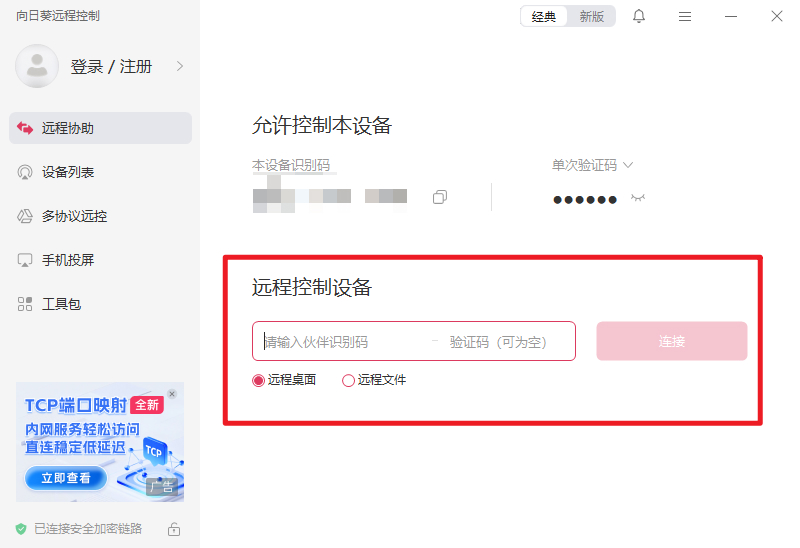
- 打开被控端电脑上的向日葵:在主界面的左侧,您会非常醒目地看到区域标有“允许控制本机”。
- 记录重要信息:将这里显示的 9位数字“本机识别码” 和 4位字母/数字组合的“本机验证码”,通过微信、电话等方式发送给准备进行控制的人。
第三步:在主控端发起连接请求
- 输入对方代码:在您自己电脑(主控端)的向日葵右侧“控制远程设备”区域,输入刚刚获取到的那串 9 位数识别码。
- 选择控制模式:点击“远程协助”(通常是蓝色按钮)。
- 输入验证码:系统会弹出一个窗口要求输入密码。此时输入被控端提供的 4 位“本机验证码”。
- 连接成功:等待 1-3 秒,您电脑的屏幕上就会出现对方电脑的实时桌面窗口了!您的鼠标和键盘输入将直接同步到对方电脑上。
高阶玩法:如何设置“无人值守”随时远程公司电脑?
“识别码直连”有一个致命弱点:需要对方电脑前有人配合告诉您验证码,且必须点同意。 如果您想半夜在家控制公司空无一人的电脑加班,“无人值守”功能才是终极奥义。
无人值守(绑定账号)深度设置步骤:
- 注册并登录统一账号:在向日葵官网注册一个账号。然后,在公司电脑(被控端)和家里电脑(主控端)上登录同一个向日葵账号。
- 将被控端加入设备列表:在公司电脑上,点击向日葵界面的“绑定设备”或“将本机加入列表”。这等于宣告这台电脑归该账号所有。
- 设置独立访问密码(核心安全步骤):
- 在公司电脑的向日葵界面,点击右上角的“三”菜单按钮 ->
设置->安全。 - 找到并勾选 “启用访问密码”,自己设置一个复杂的独立密码(切勿与账号密码相同)。
- 同时建议勾选“开机自动启动向日葵”。
- 在公司电脑的向日葵界面,点击右上角的“三”菜单按钮 ->
- 随时随地发起连接:现在回到家里。打开向日葵,在左侧导航栏点击“设备列表”图标。您会看到公司电脑亮起在线状态。双击它,选择“桌面控制”,输入您刚才设置的“独立访问密码”,即可瞬间接管公司电脑,全程无需任何人同意!
生产力爆表:向日葵远程控制的 4 大隐藏神技
掌握了基本的连接,我们还需要利用软件内的扩展功能来榨干这套工具的生产力。
1. 跨屏双向文件传输
- 如何操作:在远控桌面的正上方隐藏菜单栏中,点击“文件”。系统会弹出一个类似于 FTP 客户端的双视窗界面(左侧是本机,右侧是远端)。
- 拖拽神技:实际上,您完全可以直接用鼠标按住您本地桌面的文件,拖入向日葵的远程桌面窗口里,松开鼠标,文件就会自动开始传输!
2. 剪贴板双向同步
- 办公神器:在本地电脑上复制一段文本(Ctrl+C),切换到远程控制的窗口中,直接粘贴(Ctrl+V),文字就过去了。双向互通,让写代码和搬运报表变得无比丝滑。
3. 远程CMD/SSH命令行
- 如果只是想重启一下远程服务器的服务,完全不需要加载耗费带宽的桌面图像。在“设备列表”右键点击目标设备,选择“CMD/SSH”,即可在黑框框里执行底层命令,极度节省流量。
4. 远程黑屏隐私保护
- 当您在家远程操作办公室电脑处理机密文件时,不希望经过办公室的同事看到您屏幕上在动什么?在上方工具栏开启“开启黑屏”功能,此时公司那台被控电脑的显示器会立刻变黑,并显示“正在进行远程维护”,彻底杜绝物理偷窥。
跨界联动:如何用手机远程控制这台电脑?
现代商务人士常常在高铁上接到紧急修改文件的需求,此时手边只有一部手机。“手机控制电脑”也是向日葵的拿手好戏。
- iOS/Android 端操作逻辑:在您的智能手机上下载“向日葵远程控制”APP,登录与电脑端相同的账号。
- 在 APP 的“设备”列表中点击目标电脑,选择“桌面控制”。向日葵专门为触摸屏设计了虚拟鼠标与手势操作(单指拖动、双指右键、三指滚动),配合自带的虚拟键盘,能让您在 6 英寸的屏幕上完成 Word 修改或 ERP 审批。
拓展阅读:如果您不仅需要手机控制电脑,还想反向操作——比如用电脑在电脑上摸鱼打卡、或者远程给父母的安卓手机排查设置问题,强烈推荐阅读我们专栏的深度评测文章:如何用向日葵远程控制安卓手机?2026电脑操控手机保姆级教程,解锁跨设备远控的完整版图。
极客防坑指南:远程连接常见故障排查表
虽然向日葵以穿透率高著称,但在国内复杂的网络环境下,偶尔也会“掉链子”。遇到连接失败,请对照下表进行快速排障:
| 故障现象 | 可能的核心原因 | 极速解决对策 |
|---|---|---|
| 一直显示“正在连接/建立连接” | 双方网络运营商跨度太大(如电信连移动),P2P打洞失败 | 尝试让被控端连一下手机热点更换网络环境;或在设置中强制切换为 TCP 协议 |
| 画面卡顿、延迟高达 1000ms | 被控端上行带宽太低,或免费服务器拥堵 | 在远控上方菜单将画质调为“极速模式”;关闭桌面壁纸;或升级付费企业级服务器 |
| 连接成功但鼠标无法点击 | 对方电脑当前处于 UAC(管理员权限验证)黑屏弹窗状态 | 必须让对方电脑前的人点击“是”;或在被控端提前将 UAC 控制等级拉到最低 |
| 输入独立密码一直提示错误 | 密码遗忘或被控端重新安装导致本地配置文件重置 | 只能回到被控电脑前,重新进入向日葵安全设置页面修改密码 |

专家级警告:如何防止向日葵被恶意入侵?
便捷往往伴随着风险。 既然您可以通过一串识别码和密码随时进入电脑,那么黑客一旦掌握了这些信息,也能轻而易举地接管您的全部资产。
如果您准备长期开启向日葵,请务必执行以下安全铁律:
- 设置强密码:独立访问密码必须是“大小写字母+数字+特殊符号”的组合,绝对不要用
123456或您的生日。 - 设置验证码刷新机制:在向日葵“设置” -> “安全”中,将“本机验证码”设置为“每次远控后刷新”或“每日刷新”。切勿设置为永不改变!
- 开启双重验证/登录提醒:在 Oray 官网账号中心绑定微信或手机。一旦有陌生设备登录您的账号试图发起连接,您的手机会立刻收到报警。
- 不使用时彻底退出:如果接下来的几天都不需要远程,最好的防御就是右键电脑右下角的向日葵图标,选择“退出”。(不要仅仅是关闭窗口,那是后台挂机)。
FAQ:关于向日葵远程控制的常见问题解答
Q1:向日葵控制另一台电脑是完全免费的吗? 答:基础的桌面控制、文件传输功能,对个人用户是永久免费的。但是免费版的帧率最高锁定在 30fps,带宽被限制在最高 300Kbps 左右。如果您需要远程剪辑视频、打游戏,或者追求极致的低延迟,则需要购买其“超级会员”或“游戏版”服务。
Q2:我的电脑关机了,向日葵还能远程控制它吗? 答:软件本身无法唤醒关机的电脑。但向日葵官方售卖一种名为“开机棒”或“开机插座”的智能硬件。将硬件接入公司局域网或电源后,您可以先用手机 APP 远程开启该插座或发送网络唤醒包(WOL),等电脑启动后再使用向日葵软件进行控制。
Q3:苹果 Mac 电脑能用向日葵控制 Windows 电脑吗?反过来呢? 答:完全可以。 向日葵的一大优势就是打破了操作系统的壁垒。不仅 Mac 和 Win 可以双向互控,连按键映射也会自动适配(例如 Win 端的 Ctrl 会在 Mac 端被映射为 Command 键的操作逻辑)。
Q4:为什么远程过去后,我听不到对方电脑播放的声音? 答:向日葵默认不传输声音。如果在远控时想听对方电脑的声音,需要在上方的悬浮菜单栏找到带有“小喇叭”的图标,点击开启“声音传输”。前提是被控端的声卡驱动工作正常。