发布日期:2026年1月17日 作者:资深 IT 运维专家 & 远程办公效率顾问 阅读时间:约 6 分钟
“我想在家控制公司的电脑,但周末公司没人帮我点‘接受’怎么办?” “明明设置了向日葵,过了一小时却显示‘主机离线’?”
在混合办公常态化的 2026 年,“无人值守(Unattended Access)” 是远程控制软件最核心的功能。它能让你在对方电脑前空无一人的情况下,随时发起连接。
看似简单,但根据我 10 年的 IT 运维经验,70% 的用户设置失败都是因为忽略了“电源管理”或“密码安全”设置。
本文将手把手教你 3 步配置向日葵无人值守模式,并分享让电脑 24 小时随时待命的防坑技巧。
第一步:客户端安装与账号绑定(基础)
要实现无人值守,核心逻辑是“将这台电脑绑定到你的账号列表里”。
- 下载被控端: 在公司(或家里)需要被控制的电脑上,前往 向日葵下载中心 下载并安装最新版的“向日葵个人版”或“企业版”客户端。
- 登录账号: 打开软件,输入你的向日葵账号密码进行登录。
- 注意:如果你只是临时救急,不想注册账号,可以参考这篇教程:向日葵远程控制不登录可以使用吗?免登录连接技巧。但对于长期无人值守,强烈建议登录并绑定。
- 绑定主机: 登录后,软件通常会提示“将本机加入设备列表”。如果没有提示,请在界面上方找到“绑定”按钮。绑定成功后,这台电脑就会出现在你手机或笔记本的“我的主机”列表里,随时可控。
第二步:设置独立“访问密码”(安全核心)
很多人绑定后直接用 Windows 账号密码登录,这其实不安全且不稳定。最稳妥的方式是设置向日葵专属的访问密码。
- 打开向日葵客户端右上角的 “三” (菜单) -> “设置”。
- 点击 “安全” 选项卡。
- 勾选 “访问密码”,并设置一个复杂的密码(建议与账号密码不同)。
- 为什么要这么做? 这样即使你的主账号泄露,黑客没有这个独立的访问密码,也无法进入这台特定的电脑。

- 为什么要这么做? 这样即使你的主账号泄露,黑客没有这个独立的访问密码,也无法进入这台特定的电脑。
第三步:配置电源选项(防止离线)
这是 90% 新手“翻车”的地方! 你设置好了一切,人一走,电脑半小时后自动进入“睡眠(Sleep)”状态,网卡断电,向日葵自然就离线了。
必须执行的操作 (以 Windows 为例):
- 关闭自动休眠:
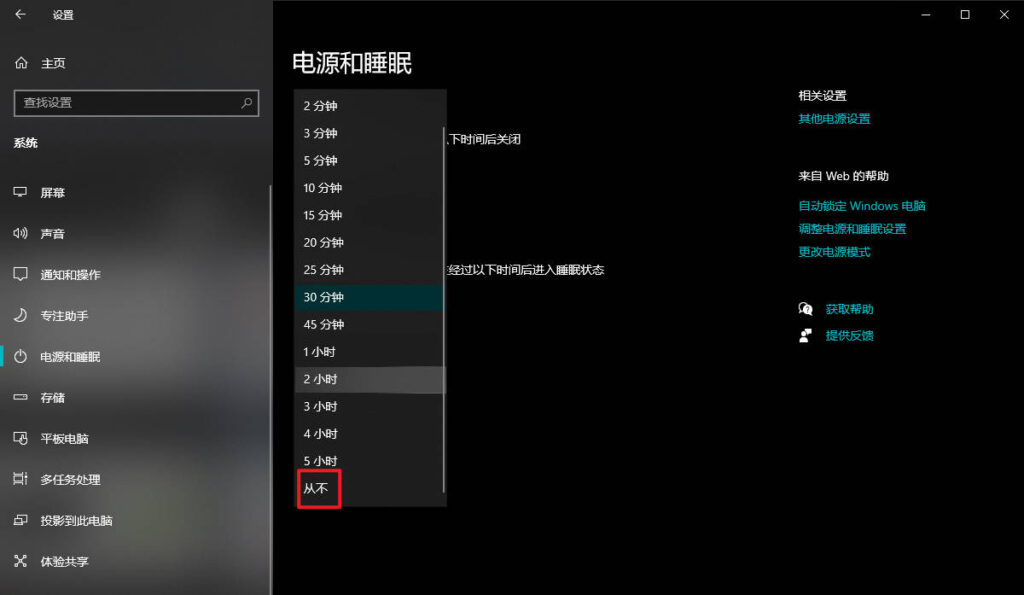
- 打开 Windows “设置” -> “系统” -> “电源和睡眠”。
- 将 “睡眠” 选项下的“接通电源时,电脑在…后进入睡眠状态”改为 “从不”。
- 关闭屏幕但保持运行:
- 为了省电和保护隐私,你可以将 “屏幕” 设置为 10 分钟后关闭。这只会关掉显示器,主机依然在运行,向日葵依然在线。
💡 专家提示:如果是笔记本电脑,还需要在“电源选项”中设置 “关闭盖子时什么也不做”,否则你一合上盖子就断网了。具体操作可参考 微软官方电源管理文档。
进阶玩法:如何实现“远程开机”?
“但是,如果大楼停电了,或者电脑死机重启了怎么办?”
软件层面的无人值守只能做到“不休眠”。如果电脑物理关机了,你需要硬件配合:
- 方案 A:AC Recovery (BIOS 设置) 进入主板 BIOS,找到 Power Management,开启
AC Recovery为On。配合智能插座,断电再通电时电脑会自动启动。 - 方案 B:向日葵开机棒/插座 购买向日葵官方的硬件(开机棒或开机插座),绑定到同一个账号下。只要插座有电,你就能在 App 里远程点击“开机”,实现真正的 24 小时无人值守。
常见问题解答 (FAQ)
Q1: 设置了无人值守,控制时还需要对方点“同意”吗? A: 不需要。只要你使用了“桌面控制”功能并输入了正确的访问密码(或使用绑定的账号登录),连接过程是静默的,无需被控端人工干预。
Q2: 怎么防止别人看到我的操作屏幕? A: 在向日葵“设置” -> “安全”中,勾选 “启用黑屏模式”。这样当你远程控制时,被控端的物理显示器会强制变黑,保护你的隐私不被路过的同事看到。
Q3: 为什么显示“主机在线”,但连接时一直转圈? A: 这通常是防火墙或公司内网限制。请尝试在设置中开启“强制使用 UDP 模式”,或者检查 Windows 防火墙是否放行了 Sunlogin 程序。
总结
设置向日葵无人值守并不难,关键在于细节:绑定账号 + 独立密码 + 禁止休眠。
掌握了这三点,无论你是居家办公,还是出差途中急需调取文件,都能通过向日葵轻松搞定。