当“更新”变成一种“打扰”
在远程办公和IT运维的日常中,向日葵远程控制 (Sunlogin) 无疑是我们的得力助手。然而,你是否经历过这样的尴尬时刻:正准备连接公司电脑处理紧急任务,却发现向日葵正在后台自动下载更新包,占用了宝贵的带宽;或者,在软件自动升级到最新版后,原本熟悉的界面变了样,甚至因为新版本的兼容性问题导致连接黑屏、卡顿?
软件更新本意是为了修复漏洞和增加功能,但对于追求极度稳定的远程控制环境来说,“不可控”的自动升级往往是一个不稳定因素。特别是在无人值守的服务器或老旧的工控机上,保持一个经过验证的稳定版本(Old Stable Version)远比追求新功能重要。
很多用户在后台留言问我:“如何禁止向日葵自动升级?”或者“我想用回旧版本,该怎么手动控制更新节奏?”
作为一名深耕远程协作领域的IT技术博主,我深知“版本控制”的重要性。在这篇深度指南中,我将手把手教你如何拿回软件的控制权——既能彻底关闭烦人的自动更新,也能在你需要的时候进行安全、可控的手动升级。
第一部分:为什么要关闭自动更新?(利弊权衡)
在动手操作之前,我们需要理性分析一下“自动更新”的利与弊。这有助于你根据自己的实际使用场景做出最佳决定。
1. 自动更新的潜在风险
-
兼容性破坏:新版本可能修改了底层的编解码协议,导致旧的显卡驱动无法适配,出现画面撕裂或黑屏。
-
功能变动:软件厂商有时会调整功能入口,自动升级后你可能找不到原来的设置选项,增加了学习成本。
-
资源占用:自动检查更新服务(Update Service)会常驻后台,虽然占用不大,但对于性能捉襟见肘的老旧设备来说,每一兆内存都很珍贵。
-
无人值守的噩梦:如果远程端的电脑在自动升级过程中卡住或崩溃,你将彻底失去对这台设备的控制权,必须跑去现场重启。
2. 保持更新的必要性
当然,长期不更新也会带来安全隐患。新版本通常包含了最新的安全补丁,能防御勒索病毒和漏洞攻击。
专家建议:对于个人主力电脑,可以保留更新提示但关闭自动安装;对于远程服务器或父母的手机,建议彻底关闭自动更新,由你定期手动检查。
如果你是企业用户,涉及多台设备的批量管理和版本一致性,那么理解软件的架构和协作模式更为重要。您可以深入阅读这篇关于 全面解析向日葵远程协作平台:高效、安全与企业级应用 的文章,了解企业版如何通过控制台统一管理版本策略。
第二部分:基础篇——通过软件内部设置关闭自动升级
这是最简单、最安全的方法,适合绝大多数个人用户。向日葵官方其实在客户端中提供了选项,只是藏得稍微深一点。
操作步骤详解:
-
打开客户端:启动向日葵远程控制(个人版/企业版)。
-
进入设置菜单:点击界面右上角的“三条横线”图标(菜单),选择 “设置”。
-
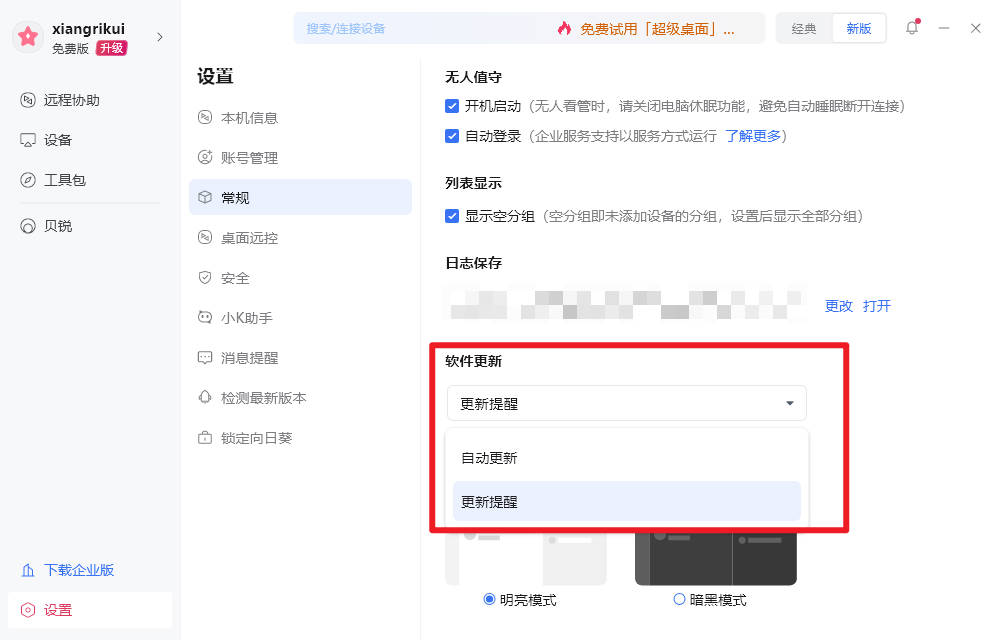
常规设置:在弹出的设置窗口中,默认停留在 “常规” (General) 选项卡。
-
取消勾选:
-
找到 “更新提醒” 或 “自动更新” 选项。
-
部分版本可能会显示为“有新版本时自动更新”,将其改为 “仅提醒” 或 “从不”。
-
-
保存设置:关闭设置窗口,软件通常会自动保存。
注意:这种方法虽然简单,但有时并不彻底。因为向日葵的后台服务(SunloginService)可能依然会定期请求服务器检查版本信息。如果你发现取消勾选后依然被强制升级,请执行第三部分的“进阶法”。.
更多关于向日葵版本机制与客户端设置说明,你也可以参考官方的 向日葵远程控制帮助中心。
第三部分:进阶篇——通过 Windows 服务彻底禁用更新(硬核)
如果软件内部的开关“失效”了,我们就需要从操作系统的底层——Windows 服务 (Services) 下手。这相当于直接切断了软件自我更新的“手脚”。
原理说明
向日葵安装后,会在系统服务中注册一个名为 SunloginService 或类似的更新守护进程。只要禁用了它,软件就无法在后台偷偷下载安装包。
详细操作指南:
-
打开服务管理器:
-
按下键盘上的
Win + R键,打开“运行”窗口。 -
输入
services.msc,然后点击确定。
-
-
寻找向日葵服务:
-
在服务列表中,按字母顺序向下滚动,寻找以
Sunlogin开头的服务。-
-
通常你会看到 “SunloginRemote”(主服务,不能关)和 “SunloginClientUpdate”(或者带有 Update/Upgrade 字样的服务)。
-
-
-
-
禁用更新服务:
-
双击找到的更新服务(例如
SunloginClientUpdate)。 -
在“启动类型”下拉菜单中,选择 “禁用” (Disabled)。
-
如果当前服务状态是“正在运行”,请点击下方的 “停止” 按钮。
-
-
应用更改:点击“应用”和“确定”。
恢复方法:如果你以后想更新了,记得回来把启动类型改回“自动”或“手动”。
如果你想进一步理解 Windows 服务的启动方式与权限机制,可以参考 微软官方的启动服务管理文档。
第四部分:如何进行安全、可控的“手动更新”?
关闭了自动更新,并不意味着我们要一直用老版本用到天荒地老。当向日葵发布了重大的性能优化(比如支持了 H.265 444 编码)时,我们是需要升级的。
这时候,手动更新就是最佳策略。它让你掌握主动权:选择合适的时间、选择合适的版本进行升级。
方法一:软件内检查(推荐)
这是最便捷的方式,前提是你没有禁用 Windows 服务。
-
点击向日葵客户端右上角的菜单图标。
-
选择 “检查更新” (Check for updates)。
-
系统会弹窗告诉你当前版本和最新版本号。
-
关键点:查看更新日志(Change Log)。确认新版本修复了你遇到的问题,或者增加了你需要的功能,再点击“立即升级”。如果只是修复了一些你用不到的Bug,可以选择“暂不升级”。
方法二:官网覆盖安装(最稳妥)
如果你之前禁用了系统服务,或者软件内更新失败,官网覆盖安装是最好的选择。
-
访问 向日葵官网。
-
在下载中心找到对应你系统的安装包。
-
技巧:官网通常会提供“历史版本”下载入口。如果你觉得新版不好用,可以在这里找回旧版本。
-
-
下载后直接运行安装包。安装程序会自动检测旧版本,并进行覆盖安装。
-
优势:覆盖安装通常会保留你的设备列表、识别码和密码设置,不需要重新配置。
-
第五部分:macOS 与 移动端的更新管理
除了 Windows,很多设计师和开发者使用 Mac 电脑,而手机端更是远程控制的核心。
1. macOS 系统
Mac 系统的权限管理更严格,App Store 下载的版本由苹果商店统一管理更新。
-
App Store 版本:打开 App Store -> 设置 -> 取消勾选“自动更新”。
-
官网独立版本:打开向日葵客户端 -> 偏好设置 -> 勾选“不自动下载更新”。
2. 安卓与 iOS 手机端
手机端的更新通常由应用商店控制。
-
iOS:设置 -> App Store -> 关闭“App 更新”。
-
Android:打开你的应用商店(华为/小米/OPPO等) -> 设置 -> 关闭“WLAN下自动更新应用”。
-
注意:手机端建议保持较新的版本,因为手机系统的升级(如 iOS 18 或 Android 15)往往需要新版 App 才能适配权限。
第六部分:更新失败或版本回退的急救措施
“手动更新后,向日葵打不开了,或者连接一直提示正在连接中,怎么办?”
这是手动更新可能遇到的风险。别慌,我们有“后悔药”。
1. 彻底卸载
覆盖安装出错时,最干净的方法是卸载重装。
-
使用专业的卸载工具(如 Geek Uninstaller)或系统自带的卸载程序,彻底删除向日葵及其实例。
-
注意:卸载前请记下你的识别码和验证码,或者确保已绑定账号。
2. 回退旧版本 (Downgrade)
如果你发现新版本确实不如旧版本稳定(例如在 Win7 系统上):
-
卸载当前新版本。
-
去官网或可信赖的软件库下载旧版本的安装包(例如向日葵 11.0 或 12.0 经典版)。
-
断网安装(防止安装过程中自动联网更新)。
-
安装完成后,立即按照第一部分的方法,关闭自动更新设置。

第七部分:常见问题解答 (FAQ)
Q1: 关闭自动更新会影响远程连接吗?
A: 完全不会。 相反,它能避免因为意外的后台更新导致的连接中断。只要主控端和被控端的版本跨度不是特别大(例如相差5年以上),基本的远程桌面功能都是兼容的。
Q2: 为什么我禁用了服务,重启电脑后它又自动开启了?
A: 有些安全软件或向日葵自身的守护进程(Watchdog)可能会尝试恢复服务。建议在服务属性的“恢复”选项卡中,将“第一次失败”等后续操作都设置为“无操作”。或者,检查是否有“向日葵开机自启”之外的计划任务。
Q3: 哪里可以下载到纯净的历史版本?
A: 强烈建议只从官方渠道获取。第三方下载站可能捆绑恶意软件。您可以关注向日葵的官方论坛或技术支持页面,那里通常有官方人员发布的旧版本存档。
结语:做软件的主人,而不是奴隶
在数字化时代,工具应该为人服务,而不是给人添乱。
向日葵远程控制 作为一款优秀的国产软件,其核心价值在于“连接”。通过关闭自动更新,我们消除了连接中的不确定性;通过手动更新,我们确保了系统的安全性与功能的先进性。
掌握了本文介绍的配置指南,你就拥有了一套属于自己的“稳定版”远程控制方案。无论是为了从容应对突发的工作需求,还是为了维护千里之外的一台无人值守服务器,你都能游刃有余。
现在,打开你的向日葵设置界面,检查一下那个小小的“自动升级”勾选框吧。一个小小的改变,也许就能为你节省未来无数次排查故障的时间。