在 2026 年的今天,混合办公(Hybrid Work)已经成为常态。我们习惯了随时随地掏出手机或笔记本,通过远程控制软件连接公司的电脑处理紧急事务。而作为国民级的远程工具,向日葵远程控制 凭借其流畅的体验深受用户喜爱。
但你是否经历过这样的“至暗时刻”:周末在家突然接到老板电话要一个文件,你自信满满地打开向日葵,却发现公司电脑显示“离线”?原来是公司昨晚停电或系统自动更新重启了,而你的向日葵没有跟随系统自动启动。
这种“失联”的焦虑,我作为一名资深 IT 运维深有体会。远程控制的核心不仅仅是“控制”,更是“随时可连”。今天,我将结合多年的实战经验,为您拆解向日葵被控端如何设置开机自启的每一个细节,确保您的设备 24 小时随时待命。

一、 为什么“开机自启”是远程办公的生命线?
在开始设置之前,我们先要理解这个功能的逻辑。
所谓的“无人值守”(Unattended Access),是指在被控端电脑面前没有人的情况下,依然可以发起连接。这依赖于两个前提:
-
电脑是开着的(或者能被远程唤醒)。
-
向日葵软件在后台运行中。
很多新手用户只安装了软件,却忘记配置“开机自启”。一旦 Windows 进行自动更新重启,或者遭遇短暂断电后来电重启,向日葵程序不会自动运行,你就彻底失去了对这台电脑的控制权。
为了避免这种尴尬,我们不仅要在软件内设置,还要在系统层面进行“加固”。
二、 基础篇:在向日葵软件内部开启设置
这是最简单、最基础的一步。对于 90% 的普通用户来说,做好这一步就能解决大部分问题。
1. 下载正确的版本
首先,请确保您安装的是向日葵官方最新版本的客户端。请注意,向日葵分为“个人版”和“企业版”,虽然界面略有不同,但核心设置逻辑一致。
2. 进入设置面板
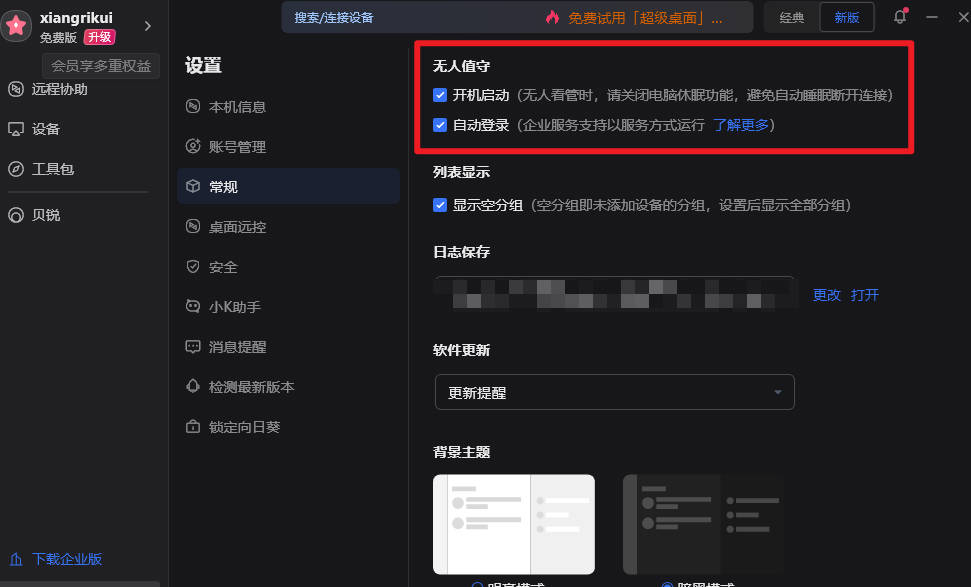
打开向日葵客户端(被控端),点击左上角,选择 “设置”。
3. 勾选核心选项
在“常规”或“基本设置”选项卡中,您会看到一个非常显眼的选项:
-
开机自动启动:务必勾选此项。
-
启动后自动最小化:建议勾选。这样开机后它会默默在托盘运行,不会弹窗打扰。
-
关联账户:这是关键!请务必点击“绑定账户”,输入您的向日葵账号。绑定后,这台电脑就会永久出现在您的设备列表中,无需每次输入识别码。
4. 锁定设置
为了防止误操作或被其他人(如借用你电脑的同事)不小心退出了软件,建议在设置中开启 “锁定客户端” 功能,设置一个独立的密码。这样,无论是退出软件还是修改设置,都需要输入密码。
三、 进阶篇:系统级“加固”,防止被杀毒软件误杀
很多用户反馈:“我明明在软件里勾选了自启,为什么重启后还是没运行?”
这通常是因为 Windows 系统的安全机制或第三方杀毒软件(如 360、火绒)拦截了向日葵的启动请求。我们需要在系统层面给它发“通行证”。
1. 检查 Windows 任务管理器
-
按下快捷键
Ctrl + Shift + Esc打开任务管理器。 -
切换到 “启动” (Startup) 选项卡。
-
在列表中找到 “SunloginClient” 或 “向日葵”。
-
查看其状态。如果是 “已禁用” (Disabled),请右键点击并选择 “启用” (Enable)。
2. 将向日葵设为系统服务 (Service)
这是最稳固的方法。将向日葵注册为 Windows 服务,意味着即使没有用户登录进入桌面(例如电脑刚开机停留在输入密码界面),向日葵已经在后台运行了,你可以直接远程连接进去输入开机密码。
-
操作方法:通常向日葵安装时会自动注册服务。如果失效,可以尝试以“管理员身份”运行向日葵,在设置中寻找“以服务模式运行”的选项(部分旧版本有此开关,新版本通常默认集成)。
-
检查服务状态:
-
按
Win + R,输入services.msc并回车。 -
找到
SunloginService。 -
双击它,确保“启动类型”为 “自动”。如果服务停止了,点击“启动”。
-
3. 杀毒软件白名单
国产杀毒软件经常为了“优化开机速度”,把向日葵的自启项给优化掉了。
-
打开你的杀毒软件(360安全卫士/腾讯电脑管家/火绒)。
-
找到“开机加速”或“启动项管理”。
-
查看“已禁用”的列表,如果发现向日葵,请点击 “恢复启动” 并将其添加至信任白名单。
关于 Windows 启动项管理的更多技术细节,您可以参考 Microsoft 官方支持文档关于更改启动应用,里面详细解释了系统层面的操作逻辑。
四、 硬件篇:断电后如何自动开机?
解决了软件自启,我们还有一个终极难题:如果停电了,电脑关机了,向日葵怎么启动?
软件无法在关机状态下运行。因此,要实现真正的无人值守,你需要解决“远程开机”的问题。
1. BIOS 设置:来电自启 (AC Recovery)
这是最省钱的方法,适合不需要远程开关机,只需要“停电后自动重启”的场景。
-
开机按
Del或F2进入 BIOS 设置。 -
找到
Power Management(电源管理)选项。 -
寻找
AC Recovery、Restore on AC Power Loss或After Power Loss选项。 -
将其设置为 “Power On”(开启)或 “Last State”(断电前状态)。
这样,只要一旦通电,电脑就会自动启动,进而触发向日葵自启。
2. 网络唤醒 (WOL) 与 智能插座
如果你的主板和网卡支持 Wake-on-LAN (WOL),你可以配合向日葵的 “开机棒” 或 “智能插座” 硬件使用。
-
将电脑插在智能插座上。
-
配合 BIOS 的“来电自启”。
-
当你需要开机时,在手机 APP 上远程开启插座电源,电脑通电即开机,向日葵随即上线。
这是一个完美的闭环。如果您对不同远程软件在硬件兼容性上的差异感兴趣,不妨看看这篇深度对比:👉 向日葵和 TeamViewer 有什么区别?2026 远程控制软件巅峰对决,了解不同方案的稳定性。

五、 Mac 与 Linux 用户的特别提示
虽然 Windows 用户占据主流,但很多设计师和程序员使用 macOS 或 Linux。
macOS 设置方法
Mac 的权限管理比 Windows 更严格。
-
系统设置 -> 通用 -> 登录项。
-
点击“+”号,将向日葵客户端添加进去。
-
关键步骤:在“隐私与安全性” -> “辅助功能”和“屏幕录制”中,务必授予向日葵权限。否则即使它自启了,你也只能看不能动,或者连画面都没有。
Linux 设置方法
Linux 通常用于服务器,大多数通过命令行管理。但如果你使用的是带 GUI 的 Ubuntu/CentOS:
-
向日葵 Linux 版通常会自动添加服务。
-
可以使用命令
systemctl status runsunloginclient检查服务状态。 -
确保在
/etc/rc.local或相应的自启脚本中配置了启动命令。
六、 常见故障排查 (Troubleshooting)
即使按照上述步骤操作,有时仍会遇到问题。以下是 3 个最常见的“坑”及填坑指南:
Q1:设置了自启,但连接时一直显示“连接中”然后失败?
A: 这可能是 DNS 解析问题或端口被防火墙拦截。尝试修改被控端电脑的 DNS 为 223.5.5.5 (阿里) 或 114.114.114.114。同时,检查 Windows 防火墙是否允许了向日葵通过。
Q2:电脑进入睡眠模式后,向日葵离线了?
A: 这是正常现象。睡眠模式下网卡会断电。
-
解决方法:在 Windows “电源和睡眠设置”中,将“睡眠”设置为 “从不”。
-
折中方案:只关闭显示器,不让电脑睡眠。
Q3:Windows 10/11 的“快速启动”导致的 Bug?
A: Windows 的“快速启动”功能有时会导致网络驱动加载不完全,影响向日葵自启上线。
-
尝试关闭:控制面板 -> 电源选项 -> 选择电源按钮的功能 -> 更改当前不可用的设置 -> 取消勾选“启用快速启动”。
关于电源管理对后台软件的影响,微软官方解答Windows 睡眠与休眠的区别 提供了非常通俗易懂的解释,建议阅读以优化您的电源设置。
七、 总结
要实现向日葵被控端的完美开机自启,并不是勾选一个软件开关那么简单。它是一个涉及软件配置、系统服务、杀毒软件白名单以及电源管理的系统工程。
回顾一下核心步骤:
-
软件内:勾选“开机自启”并绑定账号。
-
系统内:检查任务管理器启动项,确保服务运行。
-
安全层:将向日葵加入杀毒软件白名单。
-
物理层:设置 BIOS 来电自启或配置电源选项为“永不睡眠”。
通过这套组合拳,您的远程办公设备将变成真正的“日不落”基站。
在 2026 年,远程连接的稳定性就是工作效率的保障。不要等到急需文件的那一刻才后悔莫及,现在就打开您的 向日葵,按照本文的教程检查一遍设置吧!