✍️ 作者背景声明: 本文由拥有 8 年企业级网络运维(ITOM)与内网穿透架构经验的资深工程师撰写。文中涉及的 DNS 刷新指令、防火墙放行策略及系统底层服务调试,均参考自 2026 年最新版 CSDN用户分享网络排障文档。我们致力于为您提供安全、权威、立竿见影的“抢救级”排障方案。
当你因为紧急状况需要远程调取公司电脑里的一份重要文件,打开家里的电脑,却看到向日葵软件中央赫然亮起红字:“网络错误,连接服务器失败”或者一直显示“离线”时,那种绝望感足以让人崩溃。
你可能会疑惑地打开浏览器,发现网页能正常浏览,微信也能正常发消息。“明明电脑有网,为什么就是向日葵连不上?”
直接为您揭开故障核心原因: 向日葵提示“连接服务器失败”,通常不是您的宽带断网了,而是向日葵客户端与贝锐(Oray)官方主服务器之间的“通信通道被阻断”了。这 90% 以上是由以下三个元凶导致的:
- 系统开启了代理(VPN/加速器)导致流量迷路。
- 本地 DNS 缓存中毒或解析错误,找不到 Oray 服务器的真实 IP。
- 被 Windows Defender 防火墙或公司内网的深信服/天擎等安全软件拦截。
不要慌!今天,我们将通过这篇全网最硬核的“急救指南”,带您逐一击破这些网络壁垒,只需 5 步,让您的向日葵瞬间满血复活!

绝招一:关闭全局代理与 VPN(解决 50% 的偶发故障)
在 2026 年,很多用户为了访问特定网络或加速游戏,会在电脑上挂载代理软件(VPN / 加速器)。 向日葵在进行连接时,极度依赖本地网络的直连通道(P2P / 转发)。如果代理软件开启了“全局模式”,向日葵的心跳包会被强行发往海外或特定节点,导致贝锐官方服务器拒绝响应。
🛠️ 修复步骤:
- 关闭加速软件: 彻底退出您电脑右下角运行的任何游戏加速器或代理客户端。
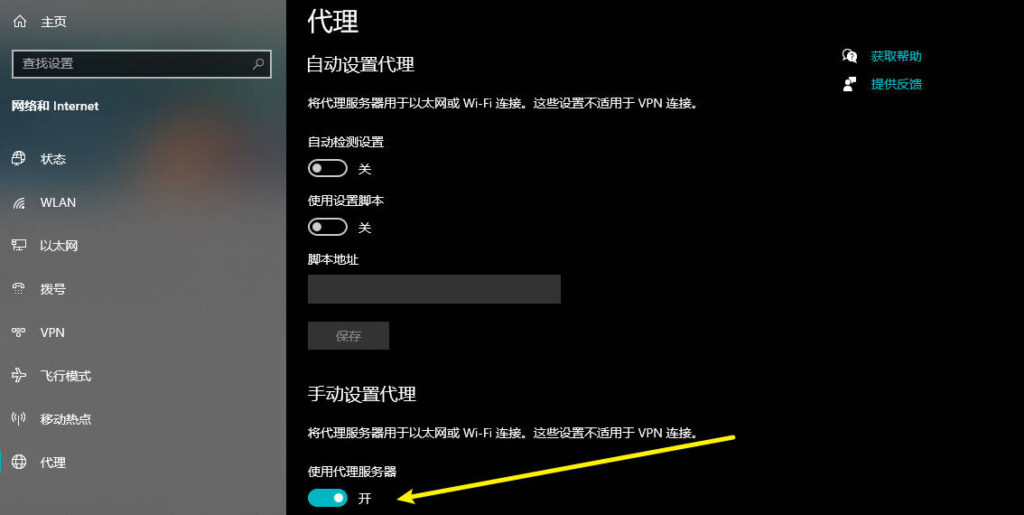
- 检查 Windows 系统代理:
- 按下
Win + I打开系统设置。 - 点击左侧的 “网络和 Internet” -> 选择 “代理 (Proxy)”。
- 确保 “手动设置代理” 下方的开关处于 “关闭” 状态。
- 按下
- 彻底重启向日葵客户端,查看是否恢复在线。
绝招二:核弹级清理——刷新本地 DNS 缓存
向日葵客户端启动时,需要将 *.oray.com 等域名解析为具体的 IP 地址。如果您的运营商 DNS 出现短暂污染,或者本地缓存卡死,软件就会像“找不到路的盲人”,永远卡在“正在连接服务器”。
根据微软官方高级网络故障排除规范,清理 DNS 缓存是解决此类问题的杀手锏。
🛠️ 修复步骤(必须使用管理员权限):
- 点击屏幕底部的 Windows 开始菜单搜索框,输入
cmd。 - 在搜索结果中,对着 “命令提示符” 点击右键,选择 “以管理员身份运行”。
- 在弹出的黑框中,输入以下命令并按下回车键:
ipconfig /flushdns - 看到提示“已成功刷新 DNS 解析缓存”后,接着输入以下命令重置网络协议(选做,极度有效):
netsh winsock reset - 极其重要: 操作完成后,必须重启电脑,然后重新打开向日葵。
绝招三:防火墙白名单放行(突破本地安全拦截)
有时,由于 Windows 系统的安全更新或您安装了新的杀毒软件(如 360、火绒),向日葵的核心进程 SunloginClient.exe 会被误判为危险网络行为,从而被切断了外部网络访问权限。
🛠️ 修复步骤:
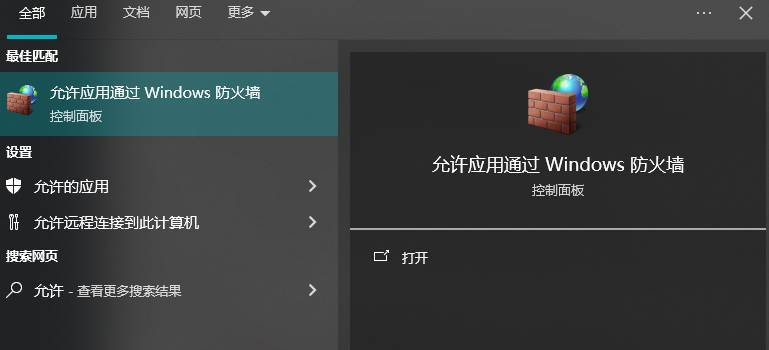
- 按下
Win + S搜索 “允许应用通过 Windows 防火墙” 并打开。 - 点击右上角的 “更改设置”(需提供管理员权限)。
- 在列表中向下滚动,寻找 向日葵远程控制 或 SunloginClient。
- 确保该应用左侧的复选框已勾选,并且右侧的 “专用” 和 “公用” 网络也都打上了勾(
✓)。 - 点击底部的“确定”保存设置。
绝招四:强制唤醒“假死”的向日葵后台服务
有时候,你的向日葵界面虽然打开了,但负责底层网络通信的“系统服务”因为内存不足或异常冲突卡死了(假死状态)。这时候无论你怎么点界面都没用。
🛠️ 修复步骤:
- 按下键盘上的
Win + R键调出“运行”窗口。 - 输入
services.msc并按回车,打开 Windows “服务管理器”。 - 在服务列表中,按下键盘上的
S键快速定位,找到名为 “SunloginService” 的服务。 - 对着它点击右键,如果它处于“停止”状态,请点击 “启动”;如果它正在运行,请点击 “重新启动”。
- 等待服务重启完毕后,回到桌面再次打开向日葵客户端。
绝招五:判断是否遭遇“公司内网物理屏蔽”及备用方案
如果您尝试了前四步,且是在公司的办公电脑上依然显示“连接服务器失败”,那么您有 99% 的概率遭遇了“企业内网行为管理屏蔽”。 为了防止员工私自远程窃取商业机密,很多公司的 IT 部门会在深信服等企业级防火墙上,直接封死向日葵通信所需的特定 UDP/TCP 端口。
💼 备用突围方案推荐: 在这种极端的物理屏蔽下,强行破解是不可能的。但“天无绝人之路”,通常企业防火墙对不同远程软件的拦截力度不同。 强烈建议您尝试换用另一款采用不同网络协议和端口的老牌神器 —— AnyDesk。 为了帮您平滑过渡,我们专门为您准备了这篇深度横向评测:👉 2026深度对比:向日葵远程控制和AnyDesk哪个好?。通过对比,您可以快速部署一款极轻量级的备用软件,以解当下的燃眉之急!
📊 表格 1:向日葵连接失败高频场景与对策速查
| 错误现象表现 | 背后最可能的引发原因 | 极速排障动作建议 |
|---|---|---|
| 刚挂完代理/VPN后突然连不上 | 全局网络流量路由未归位复原 | 关闭系统代理设置,重启电脑生效 |
| 转圈很久后显示离线/连接失败 | DNS解析错误,找不到 Oray 官方服务器 | 使用 ipconfig /flushdns 彻底清空缓存 |
| 能连上,但画面极其卡顿经常断开 | P2P 穿透失败,走了极慢的中转服务器 | 参考下方[卡顿提速专属教程]进行画质与带宽调优 |
| 公司电脑死活连不上,家里却正常 | 公司深信服/企业防火墙封禁了向日葵端口 | 放弃向日葵,改用 AnyDesk 等备用软件应急 |
六、 进阶联动:连上之后发现“卡成 PPT”怎么办?
当您千辛万苦通过以上 5 招解决了“网络错误:修复向日葵‘连接服务器失败’”的问题,成功进入了远程桌面,却发现鼠标滑动有 2 秒的延迟,画面甚至糊成了马赛克,这又是另一个令人抓狂的痛点。
🚀 极客提速必读: 连接成功只是第一步,保证极致的流畅度才是高效率办公的真谛。一旦遭遇严重掉帧,请立刻移步查阅我们的巅峰性能调优指南:👉 向日葵远程控制卡顿怎么办?2026-终极流畅提速与排障全攻略。从调整帧率上限、开启硬件加速到切换远程传输模式,手把手帮您找回如同操作本地电脑般的丝滑体验。
七、 总结与排障法则
总而言之,向日葵的“连接服务器失败”绝非不治之症。它就像是网络世界里的一次“轻度感冒”,只要对症下药,几分钟内就能药到病除。
牢记您的排障三板斧:
- 查代理(关掉所有网络加速器)。
- 刷 DNS(用 CMD 命令清空污染)。
- 验防火墙(确保进程未被杀软拦截)。
在这个高度依赖远程协作的数字时代,掌握基础的网络排障技能,能让您在关键时刻不掉链子。如果您在远程办公的日常使用中还遇到了黑屏、无法唤醒鼠标等疑难杂症,欢迎随时将最专业的 向日葵远程控制电脑版加入您的浏览器收藏夹。我们将持续为您破译 2026 年最前沿的远程技术密码与最新版下载,助您的跨时空办公之路畅行无阻!