核心结论:解决向日葵远程控制黑屏的快速方案
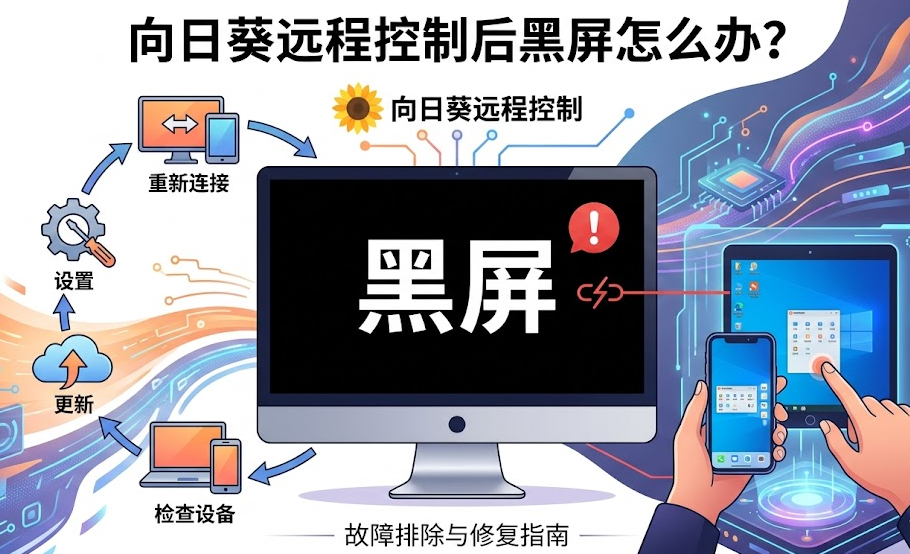
向日葵远程控制后出现黑屏,绝大多数情况下并非软件崩溃或系统彻底死机。在 2026 年的系统环境下,这通常是由隐私黑屏模式未关闭、显卡驱动渲染冲突、受控端未连接物理显示器或UAC 权限拦截引起的。
如果你正面临黑屏,请立即尝试以下“三板斧”:
-
取消“黑屏模式”: 在远程控制窗口上方的工具栏中,点击“显示”菜单,确认是否误开启了旨在保护隐私的“黑屏模式”。
-
强制切换渲染: 进入受控端的设置界面,将“硬件加速”或“渲染模式”从默认的 DirectX 切换为兼容性更好的软件渲染(GDI)。
-
激活显示输出: 如果受控端是无显示器的服务器主机,请务必插上 HDMI 诱骗器,确保显卡输出信号未被系统关闭。
通常通过这些基础排查,95% 的向日葵远程控制后黑屏问题都能瞬间解决。
一、 深度分析:向日葵远程控制黑屏的技术诱因
作为一款在 2026 年依然领跑行业的远程工具,向日葵的稳定性极高,但远程画面传输涉及主控端、网络、受控端硬件及系统权限等多个环节。
1. 隐私保护机制的逻辑死锁
向日葵的“黑屏模式”是一项高级安全功能,旨在远程操作时让被控端的物理显示器变黑,防止路人窥视。但在版本更新或网络波动的极端情况下,该功能有时会在主控端也产生“全黑”的视觉反馈。
2. 显卡渲染模式(DirectX vs GDI)的博弈
默认情况下,向日葵使用 DirectX 硬件加速来抓取屏幕,这能带来极低的延迟。然而,如果受控端的显卡驱动出现损坏,或者正在运行受版权保护(DRM)的内容,显卡会拒绝向远程软件提供帧缓存。正如我们在向日葵远程官网技术手册中看到的,切换到不依赖硬件加速的 GDI 模式是解决此类问题的行业通用方案。
3. “无头主机”(Headless Server)的硬件限制
许多用户远程管理的是机房内的刀片服务器或家中的静默主机。在没有物理显示器插入的情况下,现代 Windows 系统和显卡驱动(如 NVIDIA 550.x 系列)为了节能,会自动切断图形输出信号。此时,远程桌面看到的只能是一片虚无。
二、 2026 版向日葵黑屏排查详尽流程
面对向日葵远程控制后黑屏,建议按以下从易到难的步骤进行梯度排查。
第一阶段:软件内部开关自查(成功率 60%)
1. 实时切换黑屏模式开关
在连接成功后的远程界面上方悬浮条中,点击“显示”图标。如果“开启黑屏模式”已被勾选,请尝试取消勾选。如果未勾选,请尝试先勾选再取消,强制触发一次驱动重置逻辑。
2. 调整受控端分辨率
有时主控端的分辨率远超受控端(例如用 4K 手机控制 1080P 电脑),会导致画面溢出或显示异常。在远程工具栏中选择“分辨率”,将其调整为受控端的“推荐分辨率”或更低的 1280×720 观察是否出像。
3. 重新获取桌面控制权限
如果屏幕显示“正在连接”或黑屏,但鼠标点击有反应,可能是受控端弹出了 UAC(用户账户控制)对话框。此时,必须确保被控端的向日葵是以管理员权限启动的,否则画面抓取会被系统权限策略强行中断。

第二阶段:环境适配与驱动优化(成功率 30%)
1. 修改硬件加速与渲染设置
在被控端的向日葵客户端中,点击“设置”——“辅助设置”。将“渲染模式”从“DirectX”更改为“软件渲染(GDI)”。
-
注意: GDI 模式下,CPU 负担会略微增加,但它能绕过绝大多数显卡驱动引发的黑屏。如果在进行高频文件交换时画面卡顿,请务必结合向日葵怎么传文件的进阶技巧,优先保障数据传输的通畅,同时到 NVIDIA 驱动官网 检查显卡补丁是否已针对 2026 年的 Windows 12 进行了优化。
2. 物理层面的“欺骗”:HDMI 诱骗器
对于不接显示器的设备,显卡会判定“无需工作”。购买一个 HDMI 或 DP 诱骗器(虚拟显示器)插入显卡槽位。这能让系统认为存在一个 4K/60Hz 的显示器,从而强制激活图形渲染管线,彻底根除因“无信号输出”导致的黑屏。
3. 禁用受限的节能模式
在受控端的“电源选项”中,将“关闭显示器”和“睡眠”设置为“从不”。在某些笔记本电脑上,合盖状态下会禁用集成显卡,这也会直接导致远程端画面全黑。
第三阶段:系统策略与高级修复(成功率 10%)
1. 关闭 HDCP 内容保护
某些视频播放器(如 Netflix, 优酷等)在运行时会触发 HDCP 内容保护。这种协议会检测系统是否存在截屏或推流行为。一旦检测到向日葵在抓取画面,显卡会输出黑块以防盗版。关闭这些软件或在其设置中禁用“硬件加速”即可恢复远程画面。
2. 重置向日葵配置文件夹
如果软件在自动更新中受损,建议彻底退出向日葵,删除 %appdata%\Oray 目录下的所有配置文件,然后重新在向日葵远程官网下载纯净版本安装。这能解决由于版本跨度过大引发的配置冲突。

三、远程办公的容灾建议
作为资深技术支持,针对 2026 年复杂的游戏与办公环境,我们建议建立多重远程保障体系:
-
保持驱动与软件的“动态同步”: 绝大多数向日葵远程控制后黑屏本质上是 WDDM 驱动模型的兼容性问题。
-
善用辅助功能: 即使遇到黑屏无法实时操控,也应当利用向日葵的远程命令行(CMD)或文件传输功能进行紧急维护。掌握向日葵怎么传文件的多种路径(如拖拽传、右键传或管理传),能让你在黑屏这种极端情况下依然能够抢救出重要资料。
-
异构备份方案: 建议在受控端同时安装向日葵和另外一种备份工具。当其中一方因为显卡 API 锁定出现黑屏时,另一方可能因为调用不同的渲染库(如 Vulkan)而依然存活。
四、 常见问题解答 (FAQ)
Q1:为什么只有控制 Win11 的时候会黑屏,Win7 却很正常?
A: Windows 11/12 引入了更严格的隔离渲染机制(Secure Screen Capture)。如果受控端开启了高级安全设置,向日葵如果没有获得完整的管理员数字签名授权,画面会被强制屏蔽。
Q2:黑屏时能看到鼠标箭头移动,但是桌面全是黑的,这是什么原因?
A: 这种情况说明“控制指令”已到达,但“画面回传”受阻。这多半是由于显卡渲染卡死,请立即在上方工具栏的“模式”中切换到“极速”或“办公”模式,并参照 Microsoft 关于黑屏故障的通用处理流程 进行系统修复。
Q3:向日葵的“黑屏模式”会导致系统崩溃吗?
A: 不会。黑屏模式是通过驱动层遮盖图像输出,不会损坏系统。如果取消不了,直接按 Ctrl + Alt + Del 组合键通常可以强制退出该模式。
五、 总结:从黑屏到丝滑操控的最后一步
解决向日葵远程控制后黑屏问题的核心在于“路径切换”。无论是从 DirectX 切换到 GDI,还是从物理黑屏模式切换到正常显示,亦或是从依赖显卡输出切换到使用诱骗器模拟信号,本质上都是在规避 2026 年日益复杂的系统安全限制。