为什么你需要“远程录屏”?
在数字化办公日益普及的今天,向日葵远程控制 (Sunlogin) 已经成为IT运维人员、远程工作者以及企业管理者不可或缺的工具。然而,连接只是第一步。在很多关键场景下,仅仅“连得上”是远远不够的,我们还需要“看得见”过去发生了什么。
你是否遇到过以下场景:
-
IT 运维复盘:帮同事远程修好了电脑 bug,但下次遇到同样的问题,却忘记了当时是怎么操作的?
-
安全审计:作为企业管理员,需要监控外部供应商对公司服务器的操作行为,以防止数据泄露或违规操作?
-
纠纷取证:远程演示或教学过程中,因为沟通误解产生了纠纷,却拿不出当时的“视频证据”?
这时候,屏幕录像 (Screen Recording) 功能就变成了那颗“定心丸”。
向日葵提供了非常强大的录屏机制,不仅支持临时的手动录制,还支持企业级的全自动云端录像。作为一名在远程运维领域摸爬滚打多年的技术专家,今天我将通过这篇深度指南,手把手教你如何开启并玩转向日葵的录屏功能,让每一次远程连接都“有迹可循”。
第一部分:最快上手——如何在连接中“手动开启”录屏?
这是最常用、最灵活的录制方式,适合临时性的记录需求。比如你正在给父母演示如何使用网银,或者正在进行一次非正式的技术教学。
操作步骤详解:
-
建立远程连接:
首先,通过识别码或设备列表,成功发起对远程主机的“桌面控制”。
-
唤醒顶部工具栏:
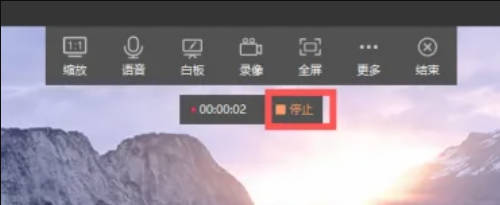
连接成功后,鼠标移动到屏幕顶部(全屏模式下会自动隐藏,需鼠标悬停唤醒),你会看到向日葵的功能导航条。
-
找到录像按钮:
在工具栏中找到 “录像” 图标(通常是一个摄像机的形状)。
-
注意:在不同版本的客户端中,它可能位于一级菜单,也可能藏在“更多”或“辅助功能”的下拉菜单里。
-
-
开始与结束:
-
点击 “开始录像”,此时屏幕右上角通常会出现一个红色的计时圆点,提示正在录制中。
-
再次点击该图标,选择 “停止录像”。
-
-
查看文件:
录制结束后,系统会自动弹出一个提示框,点击“打开文件夹”即可看到刚刚录制的视频文件。
经验之谈:手动录制的文件通常保存在主控端(也就是你自己的电脑上),这不仅节省了被控端的空间,也确保了证据掌握在你手中。
如果你在不同版本中找不到录像按钮,可参考向日葵官方录屏使用说明,里面对各平台的录制入口有更详细的介绍。
第二部分:企业级必修课——如何设置“自动开启”屏幕录像?
对于企业管理员或需要长期监控的设备来说,每次手动点击录制太麻烦,而且容易忘记。向日葵提供了自动录像功能,只要发生远程连接,后台就会自动静默录制。
这分为两种策略:主控端设置(记录我看过的画面)和 被控端设置(记录谁连过我)。
策略一:主控端自动保存(适合个人复盘)
如果你想自动保存每一次你对他人的操作记录:
-
打开向日葵主控端客户端。
-
点击右上角“三道杠”菜单 -> 设置。
-
进入 “常规” 或 “安全” 选项卡(视版本而定)。
-
勾选 “自动开启屏幕录像”。
-
设置 “视频保存路径”。建议选择一个空间充足的硬盘分区,因为视频文件往往体积较大。
策略二:被控端强制录制(适合安全审计)
这是企业防止违规操作的核心功能。无论主控端是否想录像,被控端都会强制在本地保存操作视频。
-
在被控电脑上打开向日葵客户端。
-
进入 设置 -> 安全设置。
-
找到 “屏幕录像” 模块,勾选 “开启自动屏幕录像”。
-
关键设置:
-
录像保存路径:可以设置为隐藏文件夹,防止被删除。
-
上传到云端(高级功能):如果有企业版权限,建议开启云端存储,这样即使本地文件被删,云端还有备份。
-
在配置这些设置时,如果你涉及到大量的日志文件或视频文件的批量转移,可能需要更专业的文件处理技巧。建议您深入阅读这篇 向日葵远程文件管理工具全景解析:高效、安全与企业级应用,它将教你如何高效地管理和传输这些庞大的录屏数据。
第三部分:录像文件的管理与播放(避坑指南)
很多用户录完视频后,发现用普通的播放器打不开,或者画面黑屏。这是因为远程控制的录屏采用了特殊的编码格式。
1. 文件格式与转换
向日葵录制的视频通常默认为 .mkv 或自有的加密格式。这是为了在极低带宽下保证高压缩比和清晰度。
-
专用播放器:向日葵客户端自带“向日葵播放器”,这是兼容性最好的选择。
-
格式转换:如果你需要发给别人看,建议使用客户端自带的“视频转换”工具,将其转换为通用的
.mp4格式。
2. 存储空间管理
全天候的自动录屏会消耗大量硬盘空间。
-
设置自动清理:在设置中,你可以配置“保留最近 N 天的录像”,让软件自动删除旧文件,避免硬盘爆满。
-
定期归档:建议每周将重要录像转移到 NAS 或外部存储设备。
第四部分:画质与隐私——录屏的进阶配置
录屏不仅仅是简单的“录下来”,我们还需要在清晰度、流畅度和隐私保护之间找到平衡。
1. 优化录屏画质
如果你发现录出来的视频模糊不清,看不清代码或文字:
-
调整传输模式:在远程连接时,将模式从“流畅”调整为 “高清” 或 “超清”。录屏的画质取决于传输的画质。
-
帧率设置:进入设置 -> 视频设置,开启 H.265 硬件解码(如果显卡支持),这能以更小的体积记录更清晰的画面。
2. 黑屏模式下的录制
一个常见问题是:“开启了黑屏模式(隐私屏),还能录上像吗?”
答案是肯定的。
向日葵的黑屏模式是指物理显示器变黑,但显卡输出的信号依然存在。因此,录屏软件依然可以完美记录下操作画面,而路过被控电脑的人却什么也看不见。这对于财务电脑或涉密设备的远程维护至关重要。
第五部分:法律与合规性提示
作为技术博主,必须提醒大家:技术是中立的,但使用技术的人必须遵守法律。
开启自动录屏功能,尤其是针对员工电脑的监控,必须符合当地的法律法规和公司的合规政策。
-
知情权:在监控员工电脑前,务必通过员工手册或书面通知告知员工,设备可能会被审计。
-
数据安全:录屏文件中可能包含敏感信息(如密码、个人隐私)。必须严格控制录像文件的访问权限,防止二次泄露。
- 如果你的远程录屏涉及到员工设备或服务器审计,也建议查阅 微软 Windows 官方隐私规范,了解不同地区对监控、日志与数据采集的合规要求。

第六部分:常见问题解答 (FAQ)
Q1: 录像文件损坏了怎么办?
A: 这种情况通常发生在远程连接异常中断(如断电、断网)时。向日葵通常有临时缓存文件。尝试在保存路径下找到 .tmp 文件,尝试用修复工具修复,或者直接联系官方技术支持。
Q2: 为什么录出来的视频没有声音?
A: 默认情况下,录屏可能只录制画面。你需要:
-
确保被控端电脑有声卡且未静音。
-
在远程连接工具栏中,开启 “声音” 同步功能。
-
在录像设置中检查是否勾选了“录制系统声音”。
Q3: 手机端向日葵可以录屏吗?
A: 可以。手机 App 同样提供了录像按钮。录制的视频会自动保存在手机相册或 App 内部的存储空间中。这对于在外出时紧急记录操作非常有用。
结语:让每一次操作都有据可查
从简单的“记录生活”到严肃的“安全审计”,向日葵远程控制的录屏功能覆盖了从个人到企业的全方位需求。
开启录屏,本质上是给远程协作加了一道“保险”。
它不仅能帮你找回遗忘的操作步骤,还能在关键时刻证明你的清白,或是保护企业的核心资产。
希望通过本文的讲解,你能熟练掌握这一核心技能。无论是设置自动化的静默录制,还是管理庞大的视频档案,都能游刃有余。
想要了解更多向日葵的高级玩法,或者下载最新版本的客户端,欢迎随时访问 向日葵官网。让高效与安全,成为你远程办公的左膀右臂。