当“不想起床”遇到“紧急需求”
冬天的早晨,被窝以外的地方都是远方;周末的深夜,刚刚躺下准备刷剧,老板却突然在群里发来一条消息:“那个紧急报表现在发我一下,客户急要!”
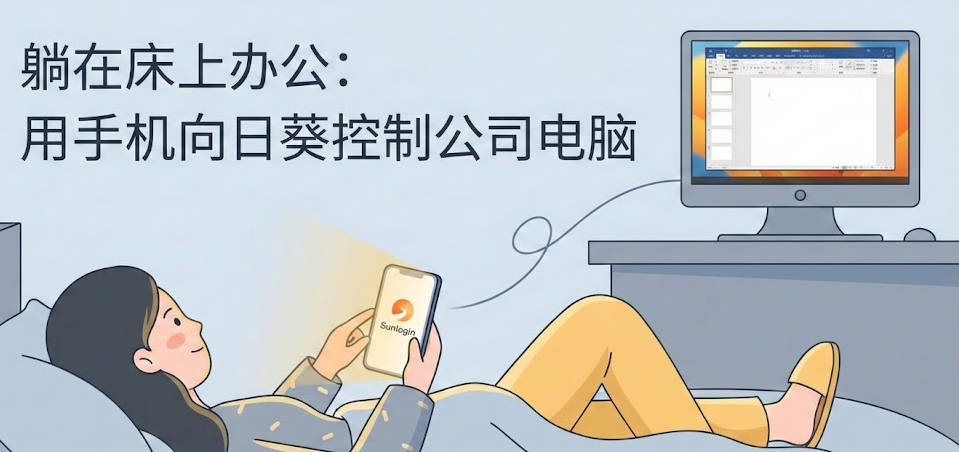
这时候,你的内心一定是崩溃的。起床、穿衣、打开笔记本电脑、等待开机、连接WiFi、登录VPN……这一套流程下来,睡意全无,心情也跌入谷底。你是否无数次幻想过:如果能躺在床上,拿起手机点几下,就能直接操控公司的电脑把活干完,该多好?
在2026年的今天,这已经不是幻想,而是无数职场人的“生存技能”。借助 向日葵远程控制 (Sunlogin) 强大的移动端功能,你的手机屏幕可以瞬间变身为电脑显示器,你的手指就是鼠标。
作为一名长期推崇“舒适办公”的技术博主,我深知这种需求对于提升幸福感有多重要。在这篇深度指南中,我将抛弃枯燥的说明书,用最接地气的实操经验,手把手教你如何用手机向日葵控制公司电脑,让你真正实现“躺平”办公。
第一部分:准备工作——给公司电脑装上“千里眼”
想要用手机控制电脑,首先得让你的公司电脑“听话”。这是实现远程控制的地基,只有地基打得牢,躺在床上才能连得稳。
1. 下载与安装(避坑指南)
很多新手第一步就走错了。请务必确认你下载的是正版软件。
-
电脑端:你需要安装“向日葵个人版”或“企业版”客户端。建议直接访问 向日葵远程桌面下载 获取最新安装包,避免下载到被篡改的第三方版本。
-
手机端:在你的 iPhone App Store 或安卓应用商店,搜索“向日葵远程控制”并下载。注意,手机端是控制方,电脑端是被控方。
2. 账号绑定(关键一步)
安装完成后,不要急着记识别码。识别码适合临时协助,而我们要在家里长期控制,必须进行账号绑定。
-
在公司电脑上,注册并登录向日葵账号。
-
登录成功后,你会看到“本机”出现在了设备列表中。
-
建议:给这台电脑起个好记的名字,比如“公司主力机”或“摸鱼专用机”,防止设备多了混淆。
3. 设置“无人值守”访问密码
这是你能否“躺着办公”的核心。如果每次连接都需要公司电脑那边点“同意”,那你还得雇个人在公司帮你点鼠标,这就毫无意义了。
-
打开电脑端客户端设置 -> 安全设置。
-
勾选“开启访问密码”。
-
设置一个复杂的独立密码(不要和账号密码一样)。
-
这样,你在手机上点击连接时,只需输入这个密码,就能直接进入桌面,无需对方人工干预。
第二部分:手机端实操——把 27 寸屏幕装进 6 寸手机
一切准备就绪,现在拿起你的手机,钻进被窝,我们开始实战。
1. 登录与连接
打开手机上的向日葵 App,登录同一个账号。在“设备”列表中,你应该能看到那台显示“在线”的公司电脑。点击它,选择 “桌面控制”。
2. 手指如何变鼠标?(核心交互逻辑)
这是新手最不适应的地方:手机屏幕那么小,怎么精准点击电脑上微小的 Excel 单元格?
向日葵提供了两套核心交互模式,你需要根据场景切换:
-
鼠标模式(指针模式):
-
这是默认模式,也是最精准的模式。
-
你的手机屏幕就像一个笔记本的触控板。手指在屏幕上滑动,控制电脑上的鼠标指针移动。
-
点击:轻触屏幕 = 鼠标左键。
-
右键:双指轻触屏幕 = 鼠标右键。
-
拖拽:双指按住并移动 = 拖拽窗口或文件。
-
场景:适合处理 Excel 表格、PS 修图等需要精准定位的操作。
-
-
触控模式:
-
这个模式下,你的手指点哪里,电脑就响应哪里,就像操作平板电脑一样。
-
场景:适合浏览网页、查看图片、点击大按钮等粗略操作。
-
3. 解决“看不清”的问题
公司电脑通常是 1080P 甚至 4K 分辨率,缩在手机屏幕上字小如蚂蚁。
-
双指缩放:就像放大照片一样,双指张开即可局部放大屏幕。
-
分辨率调整:在手机端底部的工具栏中,你可以主动降低电脑的分辨率(例如从 4K 降到 1080P),这样图标和文字会变大,也更省流量,操作更流畅。

第三部分:进阶场景——那些“救命”的操作技巧
躺在床上办公,不仅仅是看看屏幕那么简单。以下几个场景是职场人最常遇到的,掌握这些技巧能让你事半功倍。
场景一:紧急发送文件给客户
你在家里,文件在公司电脑桌面上,怎么发?
-
手机控制发送:直接在手机画面里,控制电脑打开微信/钉钉/邮件,把文件拖进去发送。这是最直观的。
-
双向文件传输:如果文件需要发到你手机上,可以使用向日葵的“远程文件”功能。
-
在设备列表点击电脑 -> 选择 “远程文件”。
-
你会看到类似资源管理器的界面,左边是手机文件,右边是电脑文件。
-
找到文件,点击“下载”,文件就到了你手机里。
-
场景二:需要输入复杂的文字
虽然手机有软键盘,但要在远程桌面上打一篇 500 字的报告是很痛苦的。
-
小技巧:如果只是简单的回复,使用向日葵自带的虚拟键盘(支持组合键如 Ctrl+C/V)即可。
-
大招:如果在家里有蓝牙键盘,连上手机,向日葵 App 完美支持物理键盘输入,这时候你的手机其实就是一台小电脑。
场景三:电脑卡死了怎么办?
远程最怕的就是死机。
-
在向日葵手机端的底部菜单中,找到 “关机/重启” 选项。
-
你可以强制重启公司电脑,甚至调出 任务管理器 (Ctrl+Alt+Del) 来结束卡死的进程。
关于远程桌面协议(RDP)和控制技术的底层原理,如果你感兴趣,可以参考 Microsoft 远程桌面服务技术文档,了解通过网络传输屏幕画面的基本逻辑,这有助于你理解为什么有时候画面会糊或者有延迟。
第四部分:最核心的痛点——如果电脑关机了怎么办?
这是所有“远程办公”方案的死穴:断电或关机 = 失联。
你躺在床上,却发现公司电脑显示“离线”,那种绝望感是毁灭性的。为了防止这种情况,你需要做好两手准备。
1. 软件层面:确保“开机自启”
很多时候,公司大楼半夜可能会短暂停电,或者电脑因为更新补丁自动重启了。如果你的向日葵没有随系统启动,你就连不上了。
所以,务必在公司电脑上设置好开机自启动。
具体怎么设置才能保证不被杀毒软件拦截?如何确保锁定状态下也能联网?关于这一关键步骤,我强烈建议你阅读这篇详细教程:拒绝失联!向日葵被控端如何设置开机自启?2026 稳定在线攻略。这篇文章能帮你解决 90% 的意外失联问题。
2. 硬件层面:远程开机神器 (WOL)
如果电脑真的关机了(比如周五下班你习惯性关机了),软件就无能为力了。
这时候你需要硬件支持——开机棒或智能插座。
-
向日葵开机插座:把电脑电源插在这个插座上,主板开启
AC Recovery(通电自启)。你在手机 App 上点击“开启插座”,电脑通电瞬间就会自动开机。 -
WOL (Wake on LAN):如果你的公司电脑网卡支持局域网唤醒,配合向日葵开机棒,也能实现远程开机。

第五部分:隐私与安全——别让你的屏幕“裸奔”
当你躺在床上远程操作时,公司电脑的屏幕其实是亮着的!
想象一下,半夜十二点,空无一人的办公室里,你的电脑屏幕突然亮起,鼠标自己移动,打开文件夹……这不仅会吓坏巡逻的保安,更重要的是,如果有同事还在加班,你所有的操作(包括薪资表、聊天记录)都会被围观。
开启“黑屏模式”
这是必须开启的功能!
-
在手机端控制界面的工具栏中,找到 “黑屏”(隐私屏)图标。
-
点击开启。
-
效果:你的手机上能看到画面并操作,但公司的电脑显示器是黑屏状态(或者显示“正在远程维护中”)。
-
这既保护了隐私,又显得专业。
同时,为了防止账号被盗用,建议开启两步验证或面容ID登录。关于远程办公的安全风险与防范措施,推荐阅读 卡巴斯基 (Kaspersky) 的远程办公安全指南,该资源中心提供了关于防范远程桌面漏洞和保护个人隐私的专业建议。
第六部分:常见问题排查 (Troubleshooting)
Q1: 为什么连接后画面很卡,全是马赛克?
A: 这通常是网络问题。
-
检查网络:确保手机信号良好(5G 优于 4G),公司电脑网线连接稳定。
-
切换模式:在手机端设置里,将画质从“高清”切换为“流畅”或“均衡”。
-
关闭壁纸:勾选“自动关闭桌面壁纸”,纯色背景传输数据量极小,能大幅提升流畅度。
Q2: 为什么我点不开需要管理员权限的软件(如财务软件)?
A: 因为你的向日葵是被“普通用户”启动的。
-
解决:在被控端电脑上,右键点击向日葵图标,选择“以管理员身份运行”,或者在设置中勾选“以服务模式运行”。
Q3: 手机上能不能玩电脑游戏?
A: 普通版向日葵可以玩简单的卡牌游戏(如炉石传说),但玩 FPS 或 LOL 会有延迟。如果你有这方面需求,可以尝试向日葵的“游戏版”服务,它针对 3D 画面传输做了专门优化。
结语:科技改变生活,从“不愿起床”开始
曾几何时,为了发一个文件要在寒风中跑回公司;如今,只需要一部手机和一个 App,就能掌控一切。
向日葵远程控制 将办公桌延伸到了你的卧室,甚至是你的被窝。它不仅是一种偷懒的手段,更是一种高效应对突发状况的能力。
当你熟练掌握了手机端的鼠标模拟、文件传输以及黑屏模式后,你会发现,所谓的“职场自由”,有时候就是这么简单。
不要等到下次紧急情况发生时再手忙脚乱。现在就按照本文的指引,配置好你的向日葵,下次老板深夜找你时,你就可以从容地拿起手机,搞定一切,然后继续你的美梦。
想要探索更多向日葵的高级玩法和下载最新版本?欢迎随时访问我们的主页 向日葵远程控制官网。
祝你,办公愉快,睡眠更愉快!