急着救砖的运维同行,请直接看这里:
-
纯软件能控制 BIOS 吗? 绝对不能。向日葵客户端运行在操作系统(Windows/Linux)之上,而 BIOS/UEFI 在系统加载前运行,软件此时还没“出生”。
-
向日葵怎么进 BIOS? 必须配合硬件外设(向日葵控控 A2 或 IPKVM 设备)。控控通过 HDMI 和 USB 物理连接目标电脑,模拟真实的显示器和键鼠。
-
致命前提:目标主板 BIOS 必须开启“Legacy USB Support(传统 USB 支持)”,否则在 BIOS 界面下虚拟键盘会彻底失灵,你依然按不了 F2 或 Del。
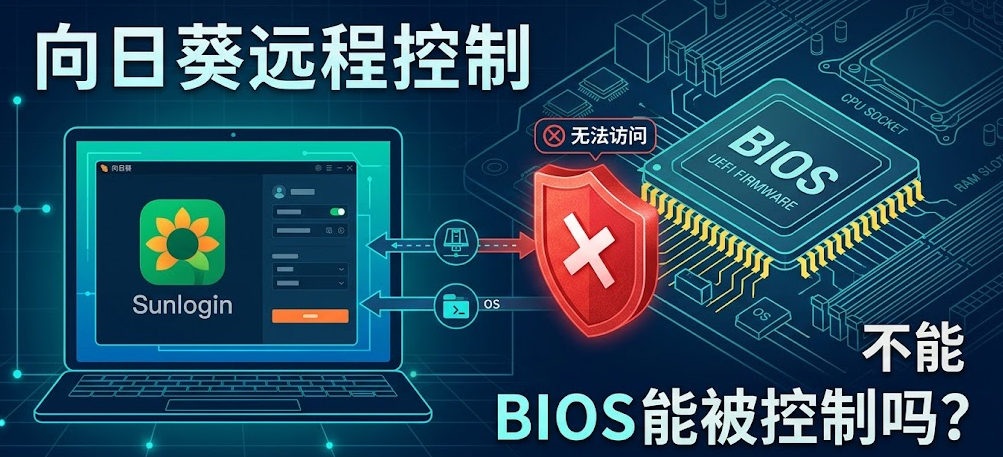
拒绝纸上谈兵:为了按一下“F2”,我曾在半夜驱车150公里
作为一名常年管理着几十个分散节点机房的 IT 运维老兵,我听过太多小白问这个问题:“老刘,客户的电脑蓝屏进不去系统了,我能用向日葵远程进去调一下 BIOS 的启动项吗?”
每次听到这种问题,我都会回想起三年前的一个冬天。当时我们在张家口的一个无人值守基站,服务器在自动更新 Windows 补丁后死机卡在 BIOS 引导报错界面。当时我在向日葵客户端上疯狂点击重新连接,弹出的永远是“设备不在线”。为了按一下键盘上的“F2”跳过报错,我不得不在零下二十度的半夜驱车 150 公里赶到现场。
这次血泪教训让我彻底明白了一个底层逻辑:纯软件的远程控制,在操作系统崩溃或未启动时,就是个瞎子和聋子。 如果你只是平时居家办公、帮同事改个报表或者传输文件,纯软件方案完全够用了,建议你直接去看这篇基础版的 向日葵如何远程控制另一台电脑?3步极速连接教程。但如果你和我一样,需要搞定装系统、调 BIOS、搞定蓝屏死机等底层硬核操作,咱们接着往下看。今天我把市面上关于“向日葵进 BIOS”的伪教程全部推翻,只讲真实可用的硬件级 KVM 方案。
一、 为什么纯软件向日葵控制不了 BIOS?(降维科普)
很多人以为远程软件无所不能,这其实是没搞懂计算机的“开机点火”流程。
1.1 软件运行的“阶级固化”
电脑启动的顺序是:通电 -> 主板 BIOS/UEFI 自检 -> 加载硬盘引导记录 -> 启动 Windows/Linux 操作系统 -> 运行常驻后台程序(比如你的向日葵客户端)。
向日葵软件是运行在系统层的“应用”。当你按下开机键,画面还在主板 Logo 或 BIOS 界面时,你的操作系统还没启动,向日葵客户端根本没有运行,它拿什么去连接网络?拿什么去传输画面?
1.2 企业级 IPMI 与 消费级 KVM
服务器主板通常自带 IPMI(如戴尔的 iDRAC 或惠普的 iLO),那是一块独立的硬件芯片,只要插上电源线,哪怕不开机也能远程控制 BIOS。
但普通家用电脑或工控机没有这玩意。向日葵给出的解法是:外置硬件 KVM (Keyboard, Video, Mouse)。也就是向日葵的“控控 A2”。
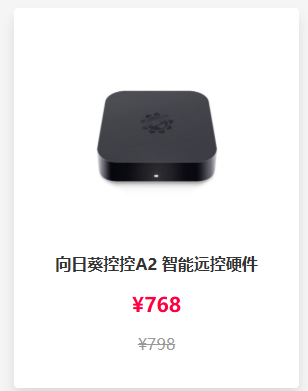
二、 核心实操:用“向日葵控控”接管电脑底层
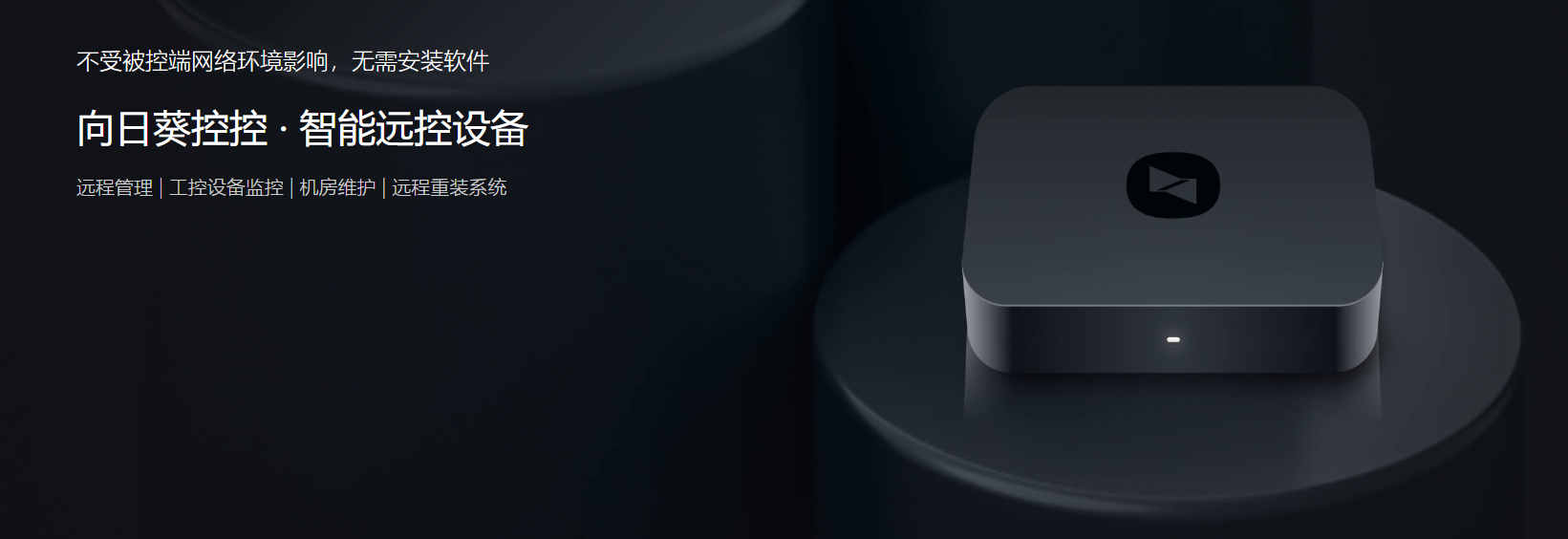
向日葵控控 A2 的本质,就是一个自带独立网络和视频采集卡的“机器手”。它一头连着外网(你可以通过手机或电脑控制它),另一头通过 HDMI 线和 USB 线插在目标电脑上。
目标电脑会把它当成一个“真实的显示器”和“真实的键盘鼠标”。
2.1 物理接线(连错一根全盘皆输)
准备工作:无论在主控端还是移动端,请务必去官方渠道进行纯净版 向日葵远程下载,避免使用带有后门的老旧版本,因为你要进行的是最高权限的 BIOS 操作。
-
电源供电:给控控 A2 接上 12V 电源。
-
视频采集:用一根 HDMI 线,一头接控控的“HDMI IN”接口,另一头接目标电脑显卡的 HDMI 输出口。(注意:如果有独立显卡,必须插独显上!插主板集显会黑屏)。
-
键鼠模拟:用控控包装里附带的 USB-B 数据线,一头接控控,另一头接目标电脑主板后置的 USB 2.0 接口。
-
网络连接:给控控插上独立网线,或者配置 4G 上网卡(如果是断网机房)。
2.2 远程进入 BIOS 的操作流程
-
在你的手机或电脑上打开向日葵 App,绑定好你的控控 A2。
-
点击“桌面控制”。此时你看到的是控控传回来的实时物理画面(哪怕电脑死机蓝屏,画面也一样传回来)。
-
在向日葵界面的虚拟键盘区,点击电脑的“重启”按钮。
-
画面黑掉的瞬间,立刻在向日葵界面的虚拟键盘上疯狂点击
Del或F2(根据主板品牌不同)。 -
恭喜你,由于控控走的是物理 USB 通道,目标电脑会认为你正在现场敲击键盘,随后顺利进入 BIOS/UEFI 界面。
三、 实战排雷:我在 BIOS 远控中踩过的 3 个“天坑”
理论很丰满,实操很骨感。控控虽然强大,但在 BIOS 这种没有高级显卡驱动的环境下,极容易翻车。以下是我团队总结的“避坑真经”:
天坑 1:虚拟键盘在 BIOS 里完全失灵
现象:画面成功进了 BIOS,但你怎么按方向键都没反应,鼠标也动不了。
内行诊断:现代主板的 UEFI 默认为了加快启动速度,可能会在自检阶段跳过对 USB 设备的完全初始化,或者关闭了老旧 USB 协议支持。
补救方案:这需要你在电脑交付前,在现场进一次 BIOS,找到 Advanced(高级设置) -> USB Configuration(USB 设置),确保 Legacy USB Support(传统 USB 支持) 设置为 Enabled。没有这一步,远程进 BIOS 就是干瞪眼。
天坑 2:BIOS 画面黑屏或显示“超出范围” (Out of Range)
现象:开机主板 Logo 能看见,一进 BIOS 界面,向日葵端直接黑屏。
内行诊断:BIOS 界面的分辨率通常非常古老(比如 1024×768 或 800×600)。如果控控的视频采集模块未能正确向下兼容,或者目标电脑的显卡强行输出了不支持的刷新率,就会黑屏。
补救方案:在向日葵控制端的右下角设置里,手动把分辨率切换到“自动匹配”或锁定最低分辨率。如果依然不行,尝试在目标电脑的显卡接口和控控之间,串联一个“HDMI 欺骗器(诱骗器)”,固定输出 1080P 信号。
[此处插入图片:目标电脑BIOS设置中Legacy USB Support开启截图 | Alt: 解决向日葵控控在BIOS下键盘鼠标失效的Legacy USB设置方法]
天坑 3:被 Fast Boot(快速启动)背刺
如果你在 Windows 系统里开启了“快速启动”,或者在 BIOS 里开启了 Fast Boot 或 Ultra Fast Boot。主板为了追求 3 秒开机,会直接跳过键盘自检阶段,你就算把键盘敲烂,也进不去 BIOS。
死磕建议:针对做远程运维的机器,必须在 BIOS 中把 Fast Boot 设为 Disabled,同时在 Windows 控制面板的电源选项中,关闭“启用快速启动”。牺牲几秒开机时间,换来的是救命的远控通道。
四、 横向对比:控制 BIOS 的方案不止一种
为了让大家在采购时心里有底,我拉了一张表,对比一下目前市面上能远程控制 BIOS 的几种主流手段:
| 方案名称 | 设备成本 | 实施难度 | BIOS 控制能力 | 适用场景 |
| 纯向日葵软件 | 免费/几十元 | 极低 | 零(完全无法控制) | 日常办公、应用层维护 |
| 向日葵智能插座 | 约 50 元 | 低 | 仅能“断电重启”,无法按F2进BIOS | 配合来电自启使用,死机硬重启 |
| 向日葵控控 A2 | 约 400-600 元 | 中等 | 完全控制(KVM级) | 个人极客、工作室重装系统/排错 |
| 企业级 IPKVM/IPMI | 数千元至上万元 | 高 | 绝对控制(硬件原生级) | 数据中心、大型企业服务器机房 |
五、 高阶运维必备:向日葵 BIOS 远控 SOP 检查清单
以后每次要给外地机房部署远程控制方案前,请务必让现场人员对照这张 Checklist 跑一遍:
-
[ ] 主板设置校验:BIOS 中的
Legacy USB Support是否已开启? -
[ ] 快速启动关闭:BIOS 及 Windows 系统的
Fast Boot是否已彻底禁用? -
[ ] 断电恢复设置:BIOS 中的
AC Power Recovery是否设置为Power On(来电自动开机)? -
[ ] 接线双重检查:控控的 USB 线是否插在主板原生的 USB 2.0 接口上?(尽量别插 USB 3.0 蓝色接口,极易在 BIOS 中掉驱动)。
-
[ ] 独立网络:控控是否连接了与目标电脑物理隔离的网络?(防止目标机网卡宕机导致控控也断网)。
FAQ:你想问的,都在这里
Q1:向日葵开机棒或者开机插座,能进 BIOS 吗?
A1:不能。开机棒利用的是局域网唤醒(WOL)魔术包,智能插座利用的是物理断电再通电。它们的作用仅仅是充当一个“远程按开机键的手指”。开机后依然要靠系统层的软件连接,无法在开机过程中截取画面或输入键盘指令。
Q2:目标电脑如果有多个显示器,控控的 HDMI 接哪里?
A2:接“主显示器”输出口。BIOS 的画面通常只会从显卡的第一个物理接口(Port 0)输出。如果是台式机,拔掉所有显示器,只保留控控的 HDMI 连接;或者使用 HDMI 分配器。
Q3:可以用控控 A2 给远程电脑重装系统吗?
A3:完全可以,这也是控控最大的卖点之一。你可以提前在目标电脑上插好一个带有微PE的 U 盘,远程重启进入 BIOS,修改启动项为 U 盘启动,然后就像在现场一样,远程使用 Ghost 或原版镜像进行全盘重装,整个过程哪怕系统盘被格式化了,远控画面也不会断。
Q4:为什么向日葵虚拟键盘发出的 F2 指令没有反应?
A4:除了前文提到的 Legacy USB 问题,还有可能是网络延迟太大(比如走 4G 网络)。BIOS 自检时间只有两三秒,网络延迟如果超过 500ms,你的按键指令发过去时电脑已经进 Windows 加载圈了。建议在重启黑屏的瞬间,使用 App 自带的“长按发送”功能,或者多点几次。
远程控制软件技术与支持团队
本文由向日葵远程控制编辑部撰写和审核。我们持续跟踪向日葵软件更新,为您提供最新的安装教程、远程连接技巧、安全设置指南和问题解决方案。如有疑问,欢迎在评论区留言。
📌 本文内容基于向日葵官方文档和实际测试编写,转载请注明出处。