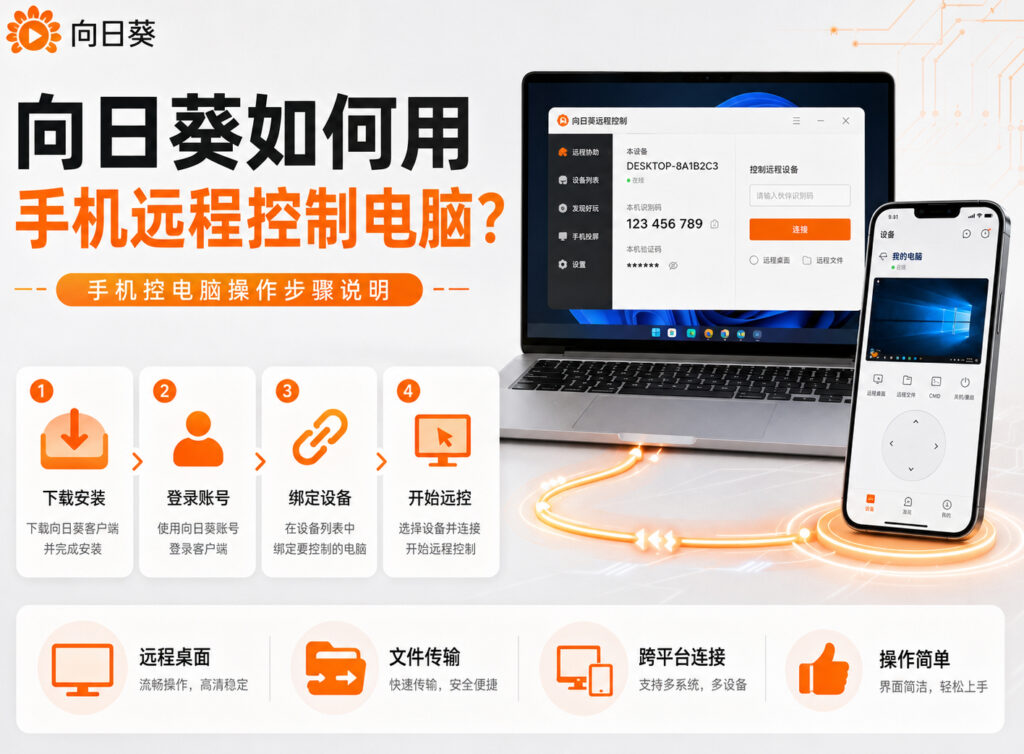
(省流指北):手机远控电脑,核心在于“被控端授权”与“账号绑定”!
- 双端安装:电脑端安装“向日葵客户端”,手机端安装“向日葵控制端”。
- 账号绑定:两端登录同一个向日葵账号,把电脑加入“设备列表”。
- 核心设置:在电脑端开启“无人值守”,并设置一个独立的“访问密码”。
- 一键远控:手机打开App,点击设备列表中的电脑 -> 选择“桌面控制” -> 输入密码,瞬间连上!
真实踩坑记录:那个在机场登机口拯救我职业生涯的App
那是去年年底的一个周五晚上,我已经坐在飞往三亚的航班登机口,准备享受久违的年假。突然,甲方群里连发三条 @全员 消息:“下午发的那版渲染图参数不对,现在立刻改,半小时内发我定稿!”
当时我头皮发麻——我的高配渲染工作站正在公司工位上待机,而我随身只带了一台用来刷剧的手机。如果打车回公司,不仅飞机飞了,项目也得黄。
幸运的是,我平时有在公司电脑挂着远控软件的习惯。我立刻掏出手机,连上机场的 5G 网络,打开向日葵,输入访问密码,手机屏幕瞬间变成了我公司电脑的桌面。双指放大画面,调出虚拟鼠标,精细拖拽修改参数,点击导出,通过微信 PC 版发送给甲方。整个过程耗时 12 分钟。
这 12 分钟,不仅保住了大几万的项目尾款,也让我彻底意识到:“将电脑装进口袋”绝对不是一句空话,而是现代职场人的最后一道护城河。
今天,我不背说明书,直接从实战角度出发,手把手教你如何打造一套极低延迟、随开随连、永不断线的手机远控电脑系统。
核心部署:3步完成手机与电脑的“跨时空对接”
很多人第一次用向日葵会一头雾水,因为它把软件分成了两部分:一个是“控制端”,一个是“客户端”。你只需要记住一个口诀:谁被控制,谁装客户端;谁发起控制,谁装控制端。
第一步:双端环境铺设与账号打通
- 电脑端(被控端)准备: 打开你的办公电脑,前往官网进行向日葵远程下载。切记,一定要下载官方最新版(目前通常整合了控制与被控功能,统称向日葵个人版)。安装完毕后,注册并登录你的向日葵账号。
- 手机端(控制端)准备: 在手机应用商店(App Store 或各大安卓市场),搜索“向日葵远程控制”并下载安装。打开手机 App,登录与电脑端一模一样的账号。
第二步:电脑端开启“无人值守”(极其重要)
这是整个教程最核心的一步。如果你不设置这个,每次你用手机连电脑,电脑屏幕上都会弹出一个“是否接受控制”的对话框——你人都在外面了,谁帮你点“接受”?
所以,必须开启无人值守模式:
- 在电脑端向日葵主界面,点击右上角的“三道杠”菜单图标,选择“设置”。
- 找到“安全”选项卡。
- 勾选“启用独立访问密码”(强烈建议设置一个复杂密码,比如
大写字母+数字),或者勾选“使用本机系统密码”。 - 确保在“常规”选项卡中,勾选了“开机自动启动”。
这套组合拳打完,你的电脑就像一个忠诚的哨兵,只要没断电断网,随时等候你手机的指令,不需要任何人工干预。
第三步:手机端一键突入桌面
现在,见证奇迹的时刻到了:
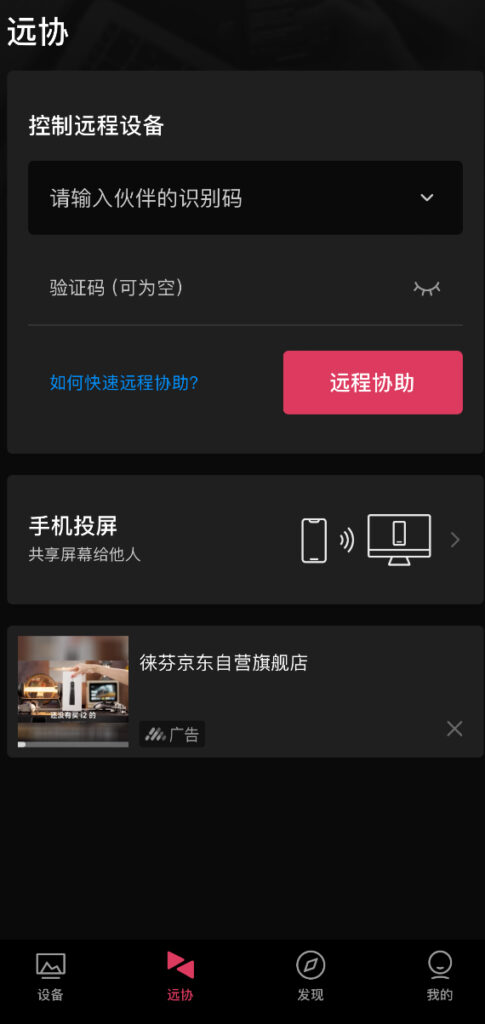
- 掏出手机,打开向日葵 App。
- 点击底部的“设备”标签页,你会看到你的电脑已经在列表里了(通常显示为 DESKTOP-XXX 或你自定义的名字)。
- 点击这台电脑,在弹出的功能菜单中选择“桌面控制”。
- 系统会提示你输入密码,输入你刚才在电脑端设置的“独立访问密码”。
- 验证通过!你的电脑桌面已经完整地投射到了手机屏幕上。
[此处插入图片:手机端向日葵App点击桌面控制并输入访问密码的步骤截图 | Alt: 手机远程控制电脑输入独立访问密码进入桌面实操]
进阶技巧:如何在 6 英寸手机上优雅地操作 27 英寸的电脑?
连上只是第一步,能在手机上顺畅操作才是真本事。很多人连上之后,发现字太小、点不准,导致体验极差。其实向日葵内置了非常强大的模拟外设引擎,你只需要掌握以下三个内行技巧。
1. 熟练掌握“触屏手势”映射
向日葵把手机屏幕变成了一块巨大的笔记本触摸板。请死记硬背以下手势:
- 单指单击 = 鼠标左键点击。
- 单指双击 = 鼠标左键双击(打开文件/程序)。
- 单指长按并拖拽 = 框选文件或拖动窗口。
- 双指捏合/张开 = 放大/缩小电脑画面(看不清字的时候狂放大就对了)。
- 双指同时点击 = 鼠标右键(呼出菜单)。
- 双指上下滑动 = 鼠标滚轮(浏览网页或长文档极度好用)。
2. 召唤“虚拟鼠标”进行像素级操作
如果手势操作还是容易误触(比如在 Excel 里点错单元格),点击手机屏幕右下角的悬浮按钮,选择“虚拟鼠标”。 此时屏幕上会出现一个带着左键、右键、滚轮的透明鼠标模型。你只需要在屏幕空白处滑动手指,就能像挪动实体鼠标一样精准控制指针。对于需要精细修图或对齐 PPT 元素的场景,这是神器。
3. 自定义组合键键盘
点击底部工具栏的“键盘”图标。这里不仅能打字,顶部还有一排快捷键(如 Ctrl, Alt, Shift, Win, Esc)。你可以组合使用,比如先点一下 Ctrl,再点 C,就能实现复制。甚至可以直接调出 Ctrl+Alt+Del 组合键,在电脑卡死时强行调出任务管理器。
很多用户还会产生跨平台互控的需求,比如自己用的是 iPhone,但公司电脑是 Windows;或者家里是 Mac,想控制公司的 Windows。关于这点完全不用担心,很多网友查阅向日葵远程控制可以跨平台吗?windows、mac、手机多端互… 后发现,向日葵底层采用了高度兼容的自研 Oray 协议,无论是 iOS、Android、Windows、macOS 甚至是 Linux,全部打通了底层互联,操作体验几乎一致。
深度排雷:为什么你的远程控制总是掉线、卡顿或连不上?
在实际高频使用中,你一定会遇到“明明电脑没关机,手机却显示离线”的崩溃瞬间。作为踩坑无数的老鸟,我为你整理了这套价值千金的排错方案。
痛点一:设备显示“离线”或“连接失败”
根源剖析:90%的原因是你的电脑休眠了,或者网卡被系统强制断电了。 终极解法:
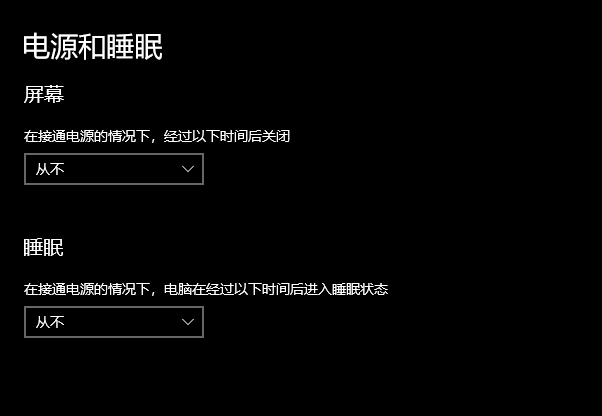
- 彻底关闭休眠:在 Windows 电脑上按
Win+S搜索“电源”,进入“电源和睡眠设置”,将“睡眠”时间改为“从不”。 - 禁止网卡省电:按
Win+X打开“设备管理器”,找到你的“网络适配器”,双击网卡名称,进入“电源管理”选项卡,取消勾选“允许计算机关闭此设备以节约电源”。这一步极其关键,很多人电脑明明亮着但断网了,就是吃了这个亏。
痛点二:画面有马赛克、操作延迟严重
根源剖析:远程控制本质上是视频流的实时传输,依赖于双方的上传下载带宽以及底层通信协议。如果处于跨运营商(如联通宽带连移动5G)状态,极易卡顿。 优化手段:
- 降级画质:在手机端连接界面的菜单中,将“桌面模式”从“高清模式”或“真彩模式”切换为“极速模式”或“工作模式”。这会牺牲一部分色彩(比如渐变色会出现断层),但能让帧率暴涨,操作无比丝滑。
- 切换传输协议(UDP/TCP):在电脑端向日葵设置中,找到“网络”选项。如果你的网络限制严重,可以尝试强制使用 TCP 协议,牺牲一点点延迟换取绝对不丢包的稳定性。
痛点三:下班把电脑关机了,还能控制吗?
根源剖析:软件层面的远控,前提是系统必须在运行。关机状态下软件都死了,当然连不上。 硬件解法(Wake-on-LAN): 如果你必须经常在关机状态下唤醒电脑,你需要硬件配合。
- 免费方案(WOL 唤醒):进入电脑主板 BIOS,开启
Wake on LAN(网络唤醒)或PCI-E 唤醒功能。然后需要路由器支持 ARP 绑定。这需要一定的网络极客知识。 - 氪金方案(开机插座):直接买一个向日葵配套的智能开机插座(几十块钱)。将其连入 WiFi,电脑电源插在上面,并在主板 BIOS 设置“来电恢复状态”为
Power On。这样你用手机点一下“开机”,插座通电,电脑就会物理硬启动,随后向日葵软件自启,完成闭环。
绝对不能大意的 Security Checklist(安全检查清单)
把电脑底裤全交给网络,安全性绝对是重中之重。近年来 RDP(远程桌面协议)被爆破勒索的事件屡见不鲜。虽然向日葵使用了非对称加密,但人为的疏忽往往是最大的漏洞。请务必核对以下清单:
- 强密码原则:独立访问密码绝对不要使用
123456或你的生日。使用随机生成的复杂密码。 - 黑屏模式:在手机端菜单中开启“开启黑屏”(可能需要付费权限或特定版本)。开启后,你在手机上操作时,公司电脑的物理显示器会强制黑屏,防止路过的同事看到你的机密数据或操作。
- 结束锁定:远控结束后,千万别直接关掉 App 完事。记得在手机上点击 Windows 的“开始菜单” -> 点击用户头像 -> 选择“锁定”(或者直接发送
Win+L快捷键),让电脑回到锁屏界面。 - 双重验证:如果电脑里有千万级合同,建议在向日葵设置里开启“双重验证”,新设备登录必须手机验证码授权。
FAQ(常见问题解答)
Q1:用手机远控电脑打游戏(比如LOL、魔兽世界)可行吗? A: 不建议玩竞技类游戏。虽然向日葵有专门针对游戏的“游戏版”和高帧率模式,但远程控制固有的网络延迟(哪怕只有 30ms),在 MOBA 或 FPS 游戏中也是致命的。另外,手机屏幕的触控也无法完美还原键鼠操作。但如果你是用来玩《梦幻西游》跑商、挂机收菜,或者玩一些回合制战棋类游戏,体验非常完美。
Q2:手机远控时,电脑发出的声音,我手机能听到吗? A: 可以听到。只要你在被控端(电脑端)安装时允许了向日葵虚拟声卡的驱动,并且在手机端点击麦克风图标开启了“声音传输”,电脑播放的音乐、会议语音都会实时同步到你的手机扬声器上。
Q3:不用向日葵,Windows 自带的远程桌面(RDP)是不是更好? A: 微软自带的 RDP 体验确实是天花板级别(画质无损、带宽占用极低)。但它有一个致命缺陷:没有公网 IP 几乎无法直接外网访问。你必须搞内网穿透(FRP、ZeroTier 等),门槛极高。对于 99% 的普通用户来说,向日葵这种内置了成熟 P2P 打洞和服务器中转技术的商业软件,是成本最低、最傻瓜式的解决方案。
参考来源
- NIST SP 800-46 Rev. 2: Guide to Enterprise Telework, Remote Access, and Bring Your Own Device (BYOD) Security: 美国国家标准与技术研究院关于企业远程访问与自带设备安全性的官方指导规范。
- IEEE 802.3 Standard for Ethernet (Wake-on-LAN mechanism): 定义了魔术包(Magic Packet)唤醒底层网卡的通信标准,是远程开机技术的底层逻辑。
远程控制软件技术与支持团队
本文由向日葵远程控制编辑部撰写和审核。我们持续跟踪向日葵软件更新,为您提供最新的安装教程、远程连接技巧、安全设置指南和问题解决方案。如有疑问,欢迎在评论区留言。
📌 本文内容基于向日葵官方文档和实际测试编写,转载请注明出处。