长话短说: 向日葵连接后出现Windows或macOS锁屏界面,一般不代表远控断开。先唤醒登录框,用远程键盘输入被控电脑的系统PIN或登录密码;经常控制自己的Windows电脑,可在远控菜单的“安全”中开启快速解锁并预先录入锁屏凭据。快速解锁只解决操作系统锁屏,不等于免除向日葵的连接验证。若设备显示离线,应优先排查休眠、网络和向日葵服务,而不是反复输入密码。
先判断:电脑是锁屏、黑屏还是已经离线?
三种现象的处理方法不同:系统锁屏能看到时间、头像或密码框;黑屏模式只让被控端实体显示器隐藏内容,控制端仍有桌面;设备离线则无法建立会话,常与休眠、断网或服务停止有关。
| 远控画面 | 实际状态 | 正确处理 |
|---|---|---|
| 显示时间、头像或登录框 | Windows/macOS锁屏 | 唤醒页面并输入系统凭据 |
| 控制端有桌面,本地显示器黑屏 | 隐私屏或黑屏模式 | 无需解锁,按需关闭黑屏模式 |
| 连接成功但画面全黑 | 显示驱动或会话异常 | 切换画质、重连或重启服务 |
| 设备列表显示离线 | 睡眠、断网或服务停止 | 先恢复设备在线状态 |
| 弹出访问验证窗口 | 向日葵安全验证 | 输入访问密码或系统账户凭据 |
还要区分Windows锁屏与向日葵客户端锁定。前者输入Windows PIN或系统密码,后者需要客户端锁定密码或账号验证。不要把向日葵访问密码填进Windows登录框。
向日葵远控电脑锁屏后怎么手动解锁?
Windows电脑解锁步骤
保持远程桌面连接,单击锁屏画面或按任意键,调出登录框。如果系统要求安全组合键,打开向日葵远控工具栏,在“键盘”“快捷键”或“更多”中发送Ctrl+Alt+Delete,不要直接按本机组合键,否则可能只作用在控制端电脑上。
选择正确的Windows用户,输入被控电脑的PIN或密码并按Enter。默认显示PIN但只记得账户密码时,点击“登录选项”切换到密码图标。PIN属于具体设备,并不等于Microsoft账户密码。忘记PIN时,应按微软的Windows PIN更改与重置说明处理,不要连续猜测。
macOS电脑解锁步骤
单击用户头像或密码框,使用远程键盘输入Mac登录密码并回车。Touch ID无法由远端模拟,因此必须知道账户密码。若键位错误,检查被控Mac锁屏界面的输入法和大小写状态,尤其注意数字行、符号键与中英文布局。
Mac重启后若停在FileVault启动前界面,向日葵服务可能尚未运行,需要现场人员输入密码或使用启动前控制硬件,并非访问密码错误。
用手机远控时怎么输入锁屏密码?
手机连接后轻触画面显示登录框,再点键盘图标呼出虚拟键盘。需要Ctrl+Alt+Delete时从“快捷键”菜单发送;横屏放大可看清当前用户和输入状态。
如果还没有完成设备绑定、访问验证和手机端权限设置,可参考使用手机远程控制电脑的方法,先保证手机与电脑能稳定建立远控,再处理锁屏问题。
向日葵快速解锁和记住密码怎么设置?
快速解锁适合频繁远控自己电脑、每次连接后都停在Windows锁屏界面的情况。根据向日葵的快速解锁屏幕官方说明,控制端与被控端需使用Windows v16.0.1及以上版本,而且仅支持通过设备列表发起的远控。
- 将被控电脑加入设备列表,确认允许远程控制。
- 从设备列表发起控制,先手动解锁并验证密码。
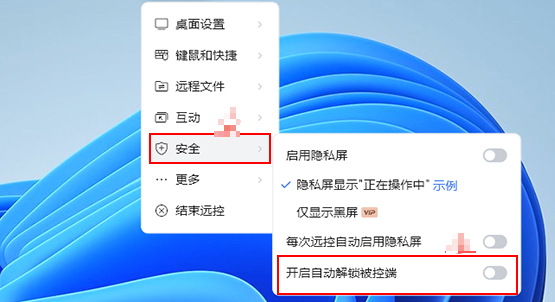
- 打开“远控菜单—安全”,选择“开启自动解锁”或“快速解锁屏幕”。
- 录入被控电脑当前锁屏密码并保存。
- 主动锁屏,断开后重连测试。
不同版本可能把入口显示为“快速解锁”“自动解锁”或“记住密码”。若菜单没有该项,先同时升级两端Windows客户端,并确认此次连接来自账号设备列表,而不是临时识别码。
快速解锁和免密远控有什么区别?
快速解锁处理Windows登录页;免密远控处理向日葵建立会话时的安全校验。前者不能代替访问密码或设备授权,后者也不会自动通过Windows锁屏。
若要减少发起连接时的验证,应单独配置授权设备,具体参考向日葵免密远控设置教程。连接验证与系统锁屏两层都配置正确,才能即连即用。
| 功能 | 处理哪一层 | 主要凭据 | 适用场景 |
|---|---|---|---|
| 访问密码 | 向日葵连接验证 | 自定义访问密码 | 无人值守远控 |
| 免密远控 | 向日葵连接验证 | 已授权设备 | 自己的可信设备间连接 |
| 快速解锁 | 操作系统锁屏 | Windows锁屏凭据 | 连接后自动进入桌面 |
| 手动解锁 | 操作系统锁屏 | PIN或系统密码 | 临时或低频远控 |
快速解锁失败怎么排查?
提示密码错误或一直回到登录页
先关闭自动解锁,手动输入同一凭据。修改过Windows密码、PIN或账户类型后,需要删除旧记录并重新录入;多账户电脑还要确认锁屏页选中的用户正确。
只能输入PIN,快速解锁却不生效
在Windows登录页点击“登录选项”,确认PIN和账户密码哪个可用。不要把常用PIN当成Microsoft账户密码;当前方式不受支持时,可用系统密码重新测试。
键盘无响应或数字、符号不正确
先点击密码框取得焦点,再检查Caps Lock、Num Lock和被控端键盘布局。手机端使用内置快捷键;若鼠标也不能动,应检查此次会话是否拥有键鼠控制权限。
锁屏后设备直接离线
锁屏不会让电脑离线,睡眠会。可在“设置—系统—电源和电池—屏幕和睡眠”中延长接通电源时的睡眠时间;笔记本还要检查合盖动作,并确认向日葵开机启动、服务正常。
解锁后只有黑屏或桌面不刷新
先退出黑屏模式,切换远控画质与显示器,再断开重连。仍无画面时可重启向日葵服务或电脑,但必须先确认设备能自动上线。
记住锁屏密码安全吗?
只在本人控制且不会外借的主控设备上保存快速解锁信息;公共电脑、临时维修电脑和多人共用设备不应开启。设备丢失或转交前,应撤销授权、关闭快速解锁并修改密码。
同时开启账号登录保护,使用独立的高强度访问密码,并检查已登录设备和远控记录。陌生远控请求应直接拒绝,不要外泄识别码、验证码或系统密码。完整排查步骤可参考防止别人通过向日葵控制电脑。
远控结束后建议主动锁定被控电脑,并确认会话已经断开。快速解锁应服务于自己的无人值守设备,不应用来绕过他人的系统密码或未经授权访问电脑。
向日葵锁屏解锁检查清单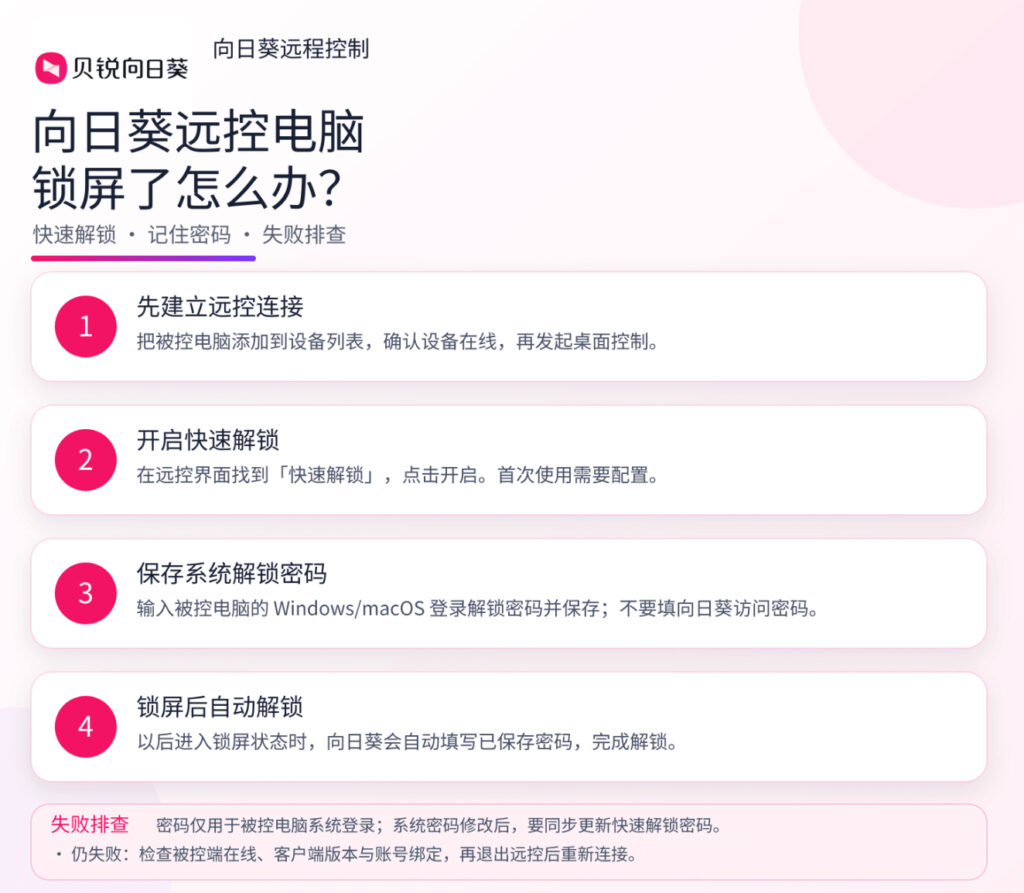
-
已确认是系统锁屏,不是黑屏模式或设备离线
-
输入的是被控电脑PIN或系统密码,不是向日葵访问密码
-
需要时通过工具栏发送Ctrl+Alt+Delete
-
快速解锁两端均为支持版本,且从设备列表发起连接
-
修改Windows密码或PIN后已重新录入快速解锁信息
-
被控电脑已关闭自动睡眠并启用向日葵开机运行
-
只在本人可信设备上保存锁屏凭据
-
远控结束后已锁屏、断开连接并检查设备授权
常见问题
向日葵连接后出现锁屏界面正常吗?
正常。Windows自动锁屏、用户主动按Win+L,或开启“远控结束后锁屏”后,再次连接都可能先看到登录页。只要会话在线且键鼠可用,输入正确系统凭据即可。
为什么输入向日葵访问密码无法解锁Windows?
访问密码只验证远控连接权限,不是Windows账户密码。进入系统登录页后,应输入被控电脑的PIN、本地账户密码或Microsoft账户密码。
电脑重启后停在锁屏页还能远控吗?
如果向日葵已安装为系统服务、开机运行、网络可用,并且设备没有停在FileVault或BitLocker等系统启动前界面,通常可以重新上线。建议出门前现场重启测试一次。
忘记系统密码能用向日葵绕过吗?
不能。向日葵只能提交你预先拥有并授权使用的凭据,不能绕过Windows或macOS身份验证。应通过操作系统官方账户恢复流程重置密码。
远程控制软件技术与支持团队
本文由向日葵远程控制编辑部撰写和审核。我们持续跟踪向日葵软件更新,为您提供最新的安装教程、远程连接技巧、安全设置指南和问题解决方案。如有疑问,欢迎在评论区留言。
📌 本文内容基于向日葵官方文档和实际测试编写,转载请注明出处。