如果你搜索的是“anydesk下载”,请前往 AnyDesk 官方下载页面。本文不提供 AnyDesk 安装包,而是比较七款可承担部分远程访问或远程支持任务的工具,帮助你在更换软件前核对系统、文件传输、无人值守访问和费用条件。
可优先评估向日葵、Chrome 远程桌面、Splashtop、Zoho Assist、RemotePC、DWService 和 Getscreen.me。它们面向的场景并不完全相同,不能仅凭“支持远程控制”就认定功能相当。下文按用途列出候选,不对未经实际测试的速度或稳定性作排名。资料核对日期:2026 年 10 月 17 日。
向日葵是本文发布品牌的自有产品,因此列为优先评估对象;这不代表独立第三方测评结论。连接体验和性能仍需在你的设备与网络环境中验证。
| 软件 | 优先评估场景 | 需要核对的条件 | 费用核验 |
|---|---|---|---|
| 向日葵 | 中文使用、国内网络环境下的远程控制 | 两端系统支持、文件传输、无人值守条件 | 查看官方方案与试用条款 |
| Chrome 远程桌面 | 个人轻量远程访问 | 控制端和被控端系统、账号要求 | 查看官方说明 |
| Splashtop | 远程办公和设备访问 | 按具体方案核对系统与功能 | 查看官方价格和试用条件 |
| Zoho Assist | 远程支持、客户协助 | 支持的系统、文件传输、无人值守功能 | 查看官方方案 |
| RemotePC | 跨设备访问 | 设备兼容性、文件传输、持续访问条件 | 查看官方价格 |
| DWService | 网页端远程访问 | 支持平台、组件要求、功能范围 | 查看官方服务说明 |
| Getscreen.me | 临时远程支持 | 免安装方式、系统兼容性、方案限制 | 查看官方价格 |
向日葵:优先评估中文和国内网络使用需求
如果你在找 AnyDesk 中文版替代,可以先把向日葵列入试用名单,再按实际设备验证。向日葵是本文发布品牌的自有产品,这一关系应纳入选型判断,不应被误读为独立第三方测评。你可以先查看向日葵远程控制产品介绍,再到向日葵客户端下载页核对当前客户端。
适用场景与功能核验
向日葵可供需要中文界面和跨设备远程控制的用户评估。Windows、macOS、iOS、Android 或 Linux 的支持情况,应按控制端和被控端分别核对官方兼容说明。也要确认文件传输、无人值守访问及所需功能是否受版本或方案限制。不要只凭“支持远程控制”的宣传语判断设备组合是否适用。
怎样验证国内网络体验
“AnyDesk 国内连接慢”可能与两端网络线路、带宽、设备负载、网络节点或软件版本有关。一次连接无法说明问题一定来自某款软件,也不足以证明另一款必然更快。
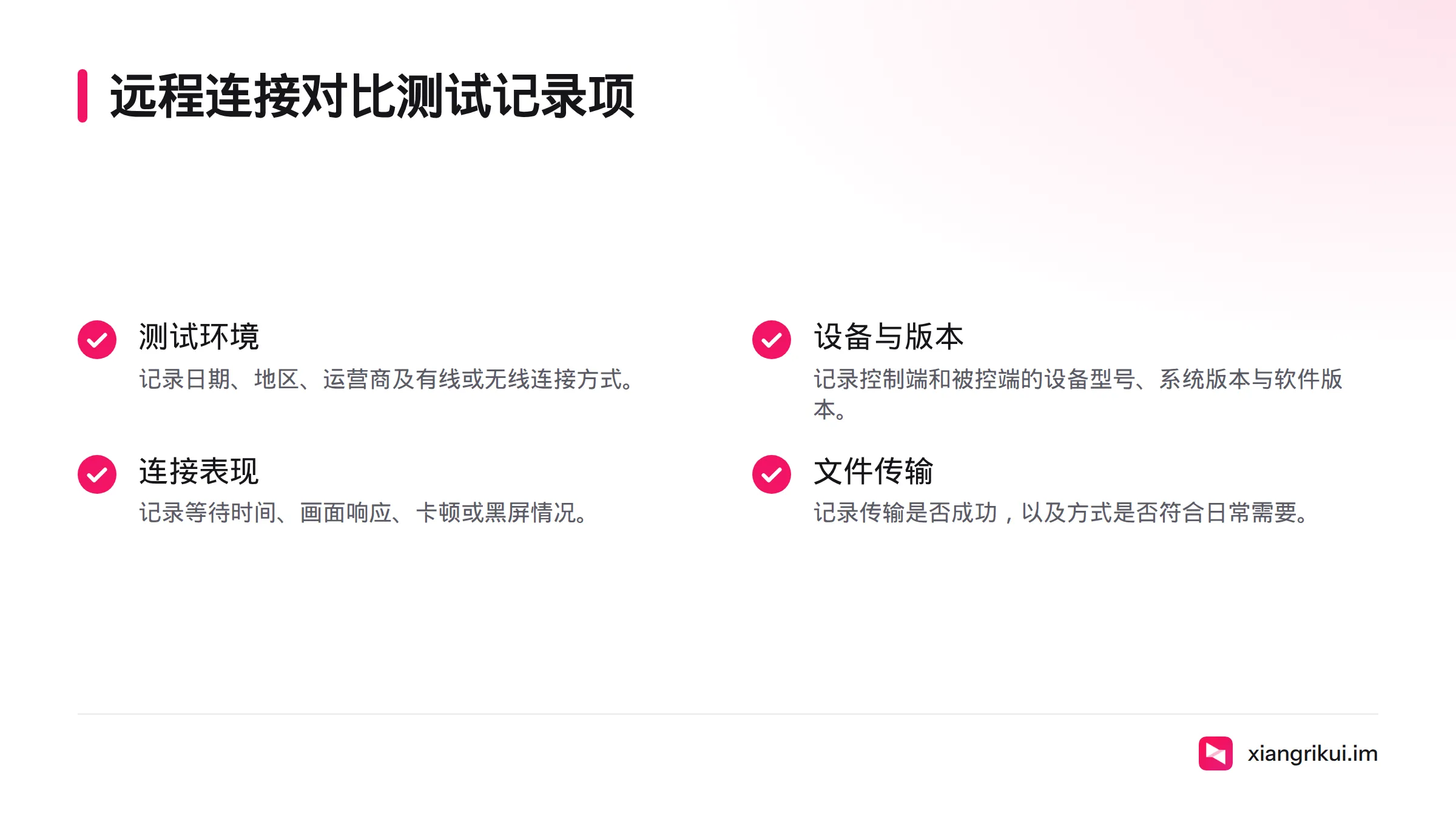
更可靠的做法是在同一组设备、同一网络和同类任务下交替测试,并记录以下信息:
- 测试日期、地区、网络运营商,以及有线或无线连接方式;
- 控制端与被控端的设备型号、系统版本和软件版本;
- 连接等待时间、画面响应,以及短暂卡顿或黑屏情况;
- 文件传输是否成功,传输方式是否符合日常需要。
至少重复测试数次,并在不同时间段复测。没有这些记录时,应把网络体验标为“待实测”,不要把个人感受写成速度排名。若你只想排查向日葵的卡顿问题,可参考远程控制卡顿处理说明。
文件传输与费用
逐项查看官方功能页、价格页和试用条款,确认文件传输、并发设备数、无人值守访问、商用范围及试用结束后的限制。当前费用和方案以向日葵官方页面为准。本文不填写未经核实的价格,也不默认任何功能免费。
Chrome 远程桌面:个人轻量访问候选
Chrome 远程桌面可列入个人远程访问的比较名单。先依照官方指引配置两端,再核对账号、浏览器和设备要求。Google 的官方设置说明可用于确认配置步骤;文件传输、无人值守访问和具体系统组合,则应以当前说明为准。
如果你需要管理企业设备或支持团队工作流,不要因为个人连接可用,就认定它适合组织部署。对寻求轻量远程桌面软件的个人用户来说,配置是否简单、设备组合是否兼容,以及所需功能是否齐全,才是试用时应关注的事项。
Splashtop:评估远程办公需求
Splashtop可作为远程办公候选。先区分个人使用和团队办公所需的产品方案,再核对系统支持、可访问设备数量、文件传输、无人值守访问和商用条件。
可查看产品与方案页面和官方价格信息。试用期限、功能范围和地区条件以页面当时的说明为准。若计划长期使用,建议拿真实工作任务试用,不要只看方案名称。
Zoho Assist:远程支持和客户协助
Zoho Assist适合远程支持人员和需要协助客户的团队纳入评估。先判断实际流程属于临时会话还是无人值守访问,再核对受支持系统、会话权限、文件传输及所需方案。
功能说明和定价页面可用于核对当前功能与费用。还要确认被协助者是否需要安装或运行组件,避免开始支持时才发现流程不适用。
RemotePC:比较跨设备访问
RemotePC可加入跨设备远程访问的比较名单。分别核对控制端和被控端的系统兼容性,再测试文件传输、长期无人值守访问和设备数量限制。
其官方功能页面与方案页面可供核对具体条件。某个平台可用,不代表所有设备组合都适用。
DWService:检查网页端访问需求
DWService可供希望通过网页访问设备的用户评估。网页端入口不代表完全无需配置,也不意味着每种系统都具备相同功能。查看官方安装、安全与权限说明,并在目标设备上测试画面、控制和文件操作是否满足工作要求。
如果使用企业设备,先取得组织授权,再核对账号管理和访问权限设置。
Getscreen.me:测试临时远程支持流程
Getscreen.me可供团队考察临时远程支持流程。开始前确认是否需要安装客户端、会话如何授权、目标系统是否受支持,以及所选方案是否包含文件传输和无人值守访问。
查看其官方方案页面和帮助资料后,安排一名同事按真实流程试用。标注“免安装”不代表所有场景都无需准备。
按需求筛选 AnyDesk 替代软件
先按使用目的缩小范围,再把候选工具放到同一组设备和网络中测试。下表给出优先验证方向,不是绝对排名。
| 需求 | 优先验证对象 | 决策重点 |
|---|---|---|
| 中文界面和国内网络使用 | 向日葵 | 中文操作、两端连通、画面响应和重复测试结果 |
| 个人轻量访问 | Chrome 远程桌面 | 配置门槛、设备组合和所需功能 |
| 远程办公 | Splashtop | 产品方案、设备范围和商用条件 |
| 客户或员工远程支持 | Zoho Assist、Getscreen.me | 临时会话授权、安装步骤和权限控制 |
| 跨设备长期访问 | RemotePC、向日葵 | 系统兼容、无人值守条件和设备数量限制 |
| 网页端访问 | DWService | 目标系统、组件要求和实际操作范围 |
| 文件传输是刚需 | 所有候选产品 | 亲自传送常用文件,核对文件大小、传输方式和方案限制 |
比较网络稳定性时,应固定设备、网络、时间段和任务,并记录画面延迟、断连、黑屏和文件传输结果。不同网络条件可能得出不同结论。若还要比较其他远程桌面产品,可阅读TeamViewer 方案对照;该文不改变本文限定的七款候选范围。
从 AnyDesk 切换前的检查清单
迁移前按这四步检查:
- 列出使用场景。 区分临时协助、个人访问、远程办公和长期无人值守访问。
- 核对两端系统。 分别记录控制端与被控端的系统版本、设备型号和安装条件。
- 试做核心任务。 测试连接、日常操作、文件传输、权限设置,以及断开后的重新连接。先不要迁移关键设备。
- 查看方案与安全条款。 阅读官方费用、试用、隐私、安全和商用说明,确认所需功能是否另行收费。
如果远程协助家人是主要场景,可参考异地协助家人使用电脑的方法。安全判断应以厂商的安全与隐私文档为准;本文的产品介绍不构成安全认证或法律意见。远程桌面属于通过网络访问另一台设备的技术类别,可参阅维基百科远程桌面协议条目,但该条目不能替代各软件的安全文档。
常见问题
AnyDesk 有哪些替代软件?
可评估向日葵、Chrome 远程桌面、Splashtop、Zoho Assist、RemotePC、DWService 和 Getscreen.me。它们的适用场景不同,不能默认功能完全相同。请按系统支持、文件传输、无人值守访问和费用逐项比较。
向日葵能否替代 AnyDesk?
向日葵可以作为候选,是否适用取决于设备组合、网络和必需功能。先在非关键设备上试用,并核实中文界面、系统支持、文件传输、无人值守条件和方案限制。向日葵是本文发布品牌的自有产品,建议同时对照其他候选。
AnyDesk 国内连接慢,可能是什么原因?
网络线路、带宽、设备负载、两端所处网络和软件版本都可能影响体验。仅凭一次连接无法确定原因。固定设备与网络,重复测试并记录时间、版本、画面响应和断连情况,再比较其他工具。
怎样核实中文支持、系统兼容和免费限制?
到厂商官方语言设置、系统要求、功能和价格页面逐项核验,并确认控制端与被控端的设备组合。即使是免费方案,也要查明商用范围、设备数量、功能限制和试用到期条件。页面没有说明的项目,应先向厂商确认。
如果我只想下载 AnyDesk 本体,应该去哪里?
请使用 AnyDesk 官方下载入口。本文用于比较替代方案,不托管也不提供 AnyDesk 安装包。
先选两到三款候选,在非关键设备上完成同一组测试,再决定是否迁移。若向日葵符合你的中文使用和功能需求,可从官方客户端下载页开始试用;若不符合,就按相同标准继续比较,不必因为品牌或一次网络体验仓促切换。
来源
- Chrome 远程桌面官方设置说明,Google
- Splashtop 产品页面,Splashtop
- Splashtop 价格页面,Splashtop
- Zoho Assist 功能说明,Zoho
- Zoho Assist 价格页面,Zoho
- RemotePC 功能页面,RemotePC
- RemotePC 方案页面,RemotePC
- Getscreen.me 价格页面,Getscreen.me
- AnyDesk 官方下载页面,AnyDesk
- 远程桌面协议,维基百科
Related: 远程控制卡顿的提速方法, 主流远程控制软件对比