向日葵是否适合你,主要看远程访问的设备、使用频率和权限需求。偶尔连接一台设备,可以先试用免费版;如果下载、安装或连接时遇到问题,先核对官方当前版本,再按故障类型查看相应指南。
向日葵好用吗?适合哪些远程访问需求
如果你需要外出时查看家中电脑、协助亲友处理电脑问题,或远程维护多台设备,向日葵可以列入考虑。是否适用,要结合所需功能、设备组合和官方当前说明判断。想先了解用途,可查看远程控制功能与适用场景。
向日葵主要用于远程桌面访问和设备协助。首次使用时,控制端是发起连接的设备,被控端是接受访问的设备。连接信息(如识别码)只应通过可信渠道提供。入门步骤可参考连接另一台电脑的指南。
向日葵免费版够用吗?
偶尔连接一台设备,可以先试用免费版。如果经常长时间连接、需要更高的画面体验,或要管理多台设备,应逐项核对当前服务限制,再决定是否需要付费服务。功能和费用可能调整,不宜只凭旧文章判断;请查看价格与版本说明及官方页面。
向日葵怎么用?先确认两端设备与连接条件
两端设备都需要安装适用的客户端、接入可用网络,并采用相匹配的连接方式。先分清哪台设备负责控制、哪台设备接受控制,再核对官方对操作系统、版本和设备角色的当前说明。
| 使用端 | 用途 | 开始前核对 |
|---|---|---|
| 控制端 | 发起远程访问 | 当前客户端版本、系统支持情况和网络状态 |
| 被控端 | 接受远程访问 | 客户端版本、设备在线状态和授权方式 |
| 平板或手机 | 可能作为控制端,具体能力因平台而异 | 官方平台说明及对应版本 |
向日葵支持哪些系统?
控制端和被控端的系统支持情况应分别确认。产品版本和平台支持可能变化,不能只凭 Windows、macOS、iOS、Android、Linux 等系统名称判断兼容性。请前往向日葵官方客户端下载页核对当前平台信息。若要用平板控制电脑,也可参考平板远控电脑说明。
远程桌面软件是远程访问工具的一类,相关概念可参阅远程桌面软件;不同产品的功能并不因此相同。
下载或安装失败,先检查来源和版本
从向日葵官方网站进入产品页面,按设备平台选择客户端。核对发布版本和日期后,再查看安装与首次设置指南。
如果安全软件拦截安装,不要为了继续安装而关闭防护,也不要运行来源不明的文件。先确认下载来源,再查阅官方帮助资料。
向日葵连不上怎么办?按顺序排查
如果一直显示“连接中”或连接超时,先核对以下项目:
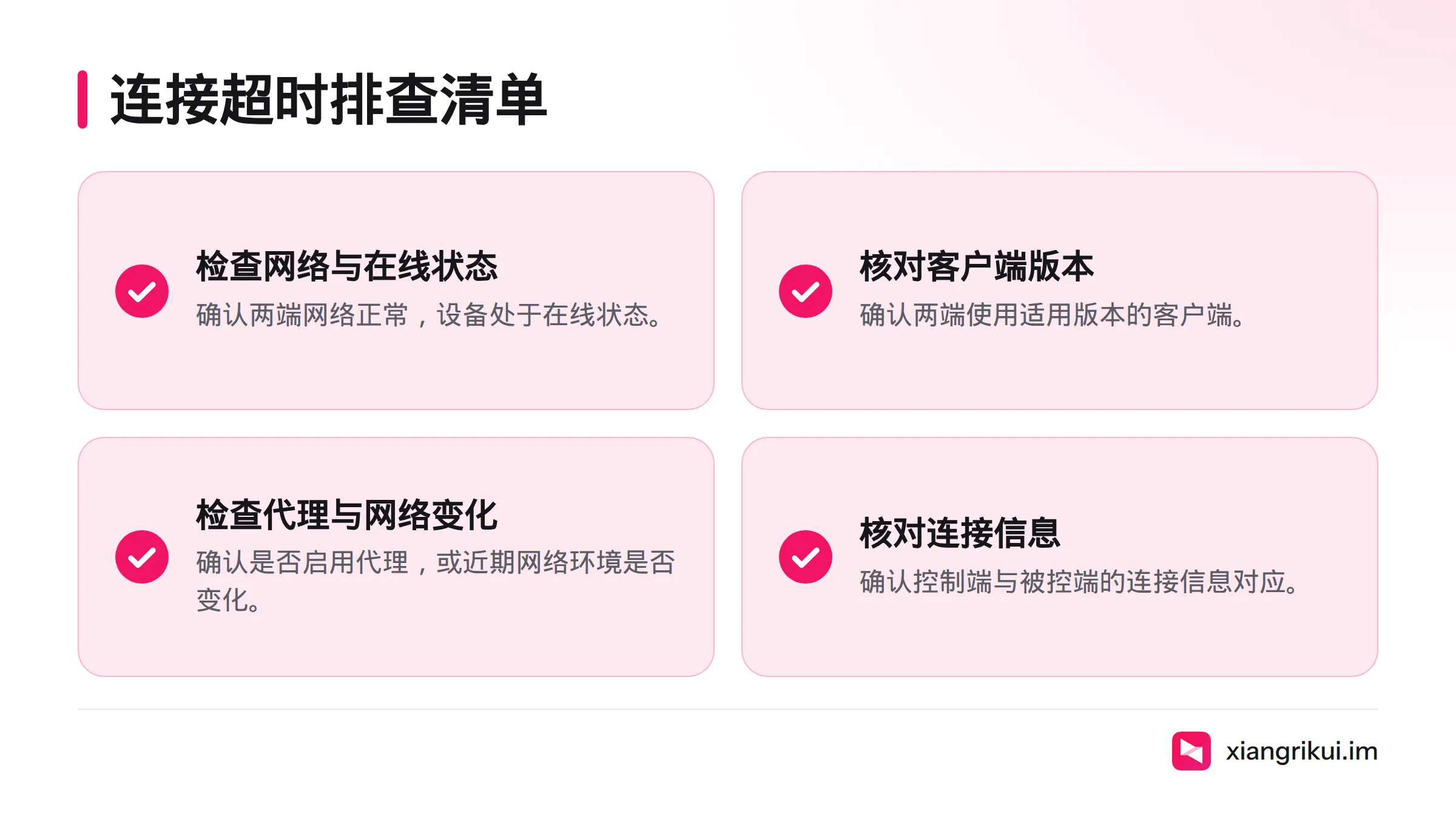
- 两端网络是否正常,设备是否在线。
- 两端客户端是否为适用版本。
- 是否启用了代理网络,或近期网络环境是否发生变化。
- 控制端与被控端的连接信息是否对应。
仍无法连接时,可查看连接失败的排查方法。若持续显示“连接中”或提示服务器连接失败,再参考连接超时问题指南。代理配置可能影响连接,具体原因应以客户端提示和官方排查说明为准。
锁屏、多显示器或鼠标异常怎么处理
锁屏后还能远程控制吗? 不同系统、客户端版本和设备状态可能导致表现不同,不能一概而论。先查官方说明;如果远程画面黑屏,也不要据此认定设备已经断开。
多显示器画面或屏幕选择异常怎么办? 先确认被控设备的显示器状态、客户端版本,以及系统识别结果,再查看对应帮助页面。
鼠标光标位置不准怎么办? 记录两端系统、显示器数量和异常表现,再向官方支持说明情况。不要在未确认原因前随意更改系统设置。锁屏、多屏和光标问题可从常见使用问题汇总继续查找。
远程访问向日葵安全吗?
连接前要确认对方身份和授权范围,不要把识别码、密码或访问凭据交给陌生人。安全机制、隐私说明和权限设置,应以向日葵官方安全说明及客户端当前提示为准。任何远程访问工具都不应被视为绝对安全。
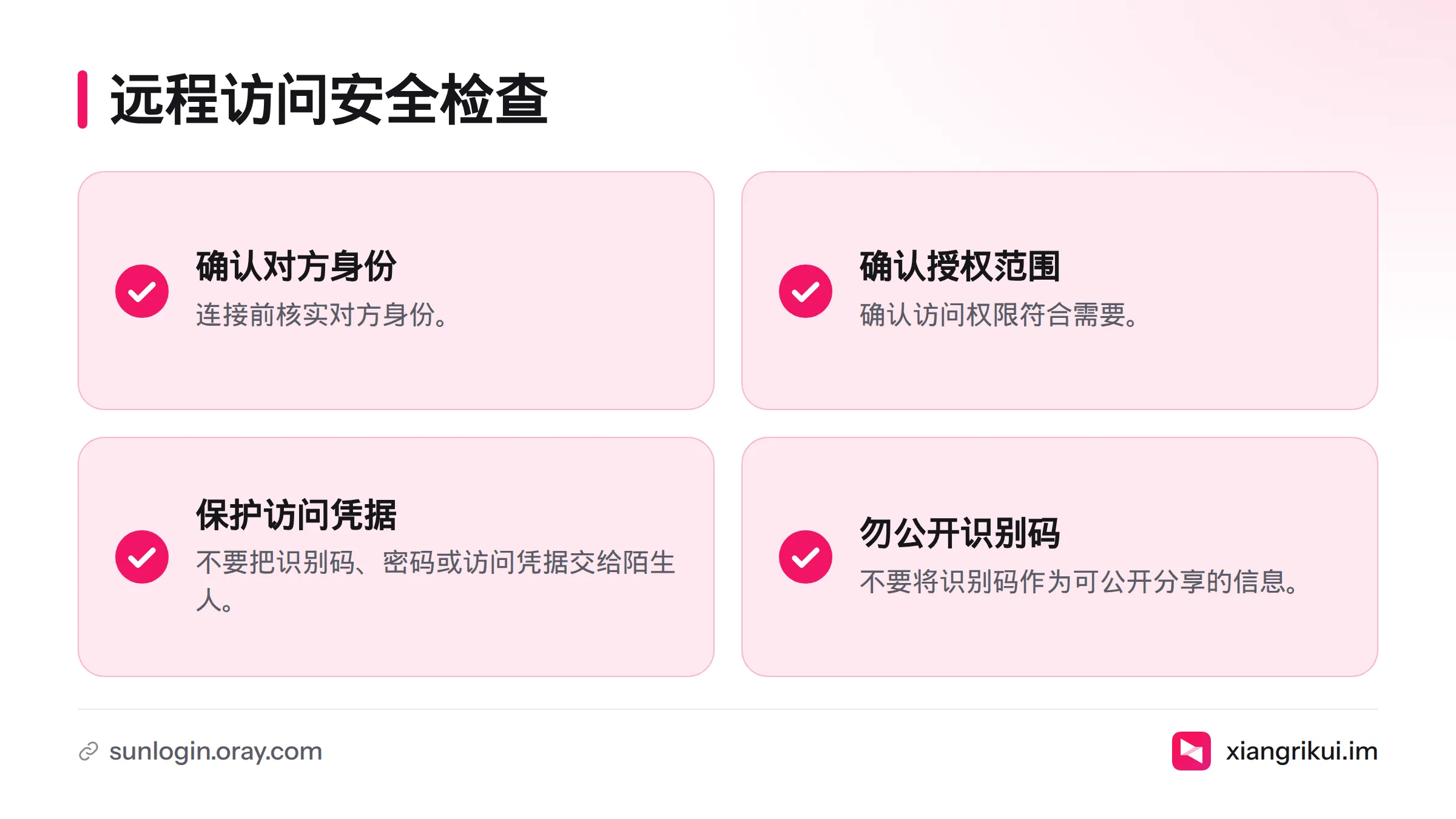
识别码用于建立连接,具体使用方式请查阅官方说明,不要将其作为可公开分享的信息。
向日葵常见问题解答
- 向日葵怎么用? 先确认控制端和被控端,再按上文的连接指南操作。
- 版本和发布日期是否适用? 对照官方客户端下载页上的平台与版本信息,不要只参考旧教程。
- 免费版限制或价格去哪里查? 查看上文的版本与价格页面,再结合使用频率和设备数量判断。
- 企业用户可以咨询什么? 可查看企业远程运维方案,再根据设备规模、权限管理和维护需求咨询。
- 问题仍未解决怎么办? 整理设备系统、客户端版本、错误提示和复现情况,通过官方帮助中心提交咨询。帮助中心也列有被控端登录常见问题,具体处理方式以页面适用版本为准。
来源
Related: 下载向日葵客户端, 免费版有哪些功能限制, 向日葵价格与套餐对比