选择远程办公软件,先确认两端设备能否安装相应客户端、网络是否可用,以及办公室电脑能否在无人值守时保持开机联网。向日葵支持 Windows、macOS、iOS、Android 和 Linux;但实际兼容情况还要看系统版本、设备组合和连接方向,使用前应查阅官方说明。
远程访问软件让你从另一台设备查看或操作办公室电脑;在线协作文档则供多人共同编辑云端文件。两类远程办公工具用途不同。本文聚焦远程桌面,也就是远程办公设备访问和控制。
哪些远程办公场景需要远程访问?
在家接着处理办公室电脑上的工作、出差时访问固定工作站,或临时用手机查看信息,都可能需要远程桌面。挑选工具前,先弄清三件事:你会在哪里连接、手边有什么设备、办公室电脑离开前能否保持开机和联网。
| 使用场景 | 手边的主控设备 | 办公室被控电脑 | 使用前确认 |
|---|---|---|---|
| 在家继续处理工作 | 家用电脑或笔记本 | 办公室电脑 | 两端客户端、系统组合和网络均可用 |
| 出差访问固定工作站 | 笔记本 | 办公室电脑 | 电脑保持开机联网;离开前完成所需设置 |
| 临时查看或轻量操作 | 手机或平板 | 办公室电脑 | 手机适合短任务;复杂编辑建议使用电脑 |
| 无人值守访问 | 电脑或手机 | 无人在旁的办公室电脑 | 提前配置无人值守,并确认设备状态 |
办公室电脑关机或断网时,普通远程连接无法建立。设备进入睡眠、断电,或公司网络限制连接,也可能导致无法访问。无人值守不代表可以连接一台已经关机或断网的电脑。
在家操作留在办公室的电脑
如果文件和软件都在办公室电脑上,在家办公远程控制就能让你访问那台设备。办公室电脑是被控端,家里的设备是主控端,连接方向不要弄反。若你只想和同事共同编辑在线文档,并不需要操作办公室电脑,那么协作工具更合适。
出差前检查固定工作站
出发前确认工作站已经开机并联网;如果需要离开后无人值守访问,也要提前完成相应设置。公司管理的设备还应遵守单位的远程访问规定。异地网络环境各不相同,连接表现会受两端网络和系统设置影响,不能把任何软件的连接能力视作保证。
手机适合临时处理轻量任务
手机可以作为主控设备,用来查看桌面、核对信息或完成少量操作。屏幕和触控输入不适合长时间处理复杂表格、精细排版或大量文字。遇到这类任务,优先使用电脑。有关移动设备的操作范围,可参阅手机远程访问办公电脑的说明。
向日葵怎样满足远程办公设备访问需求?
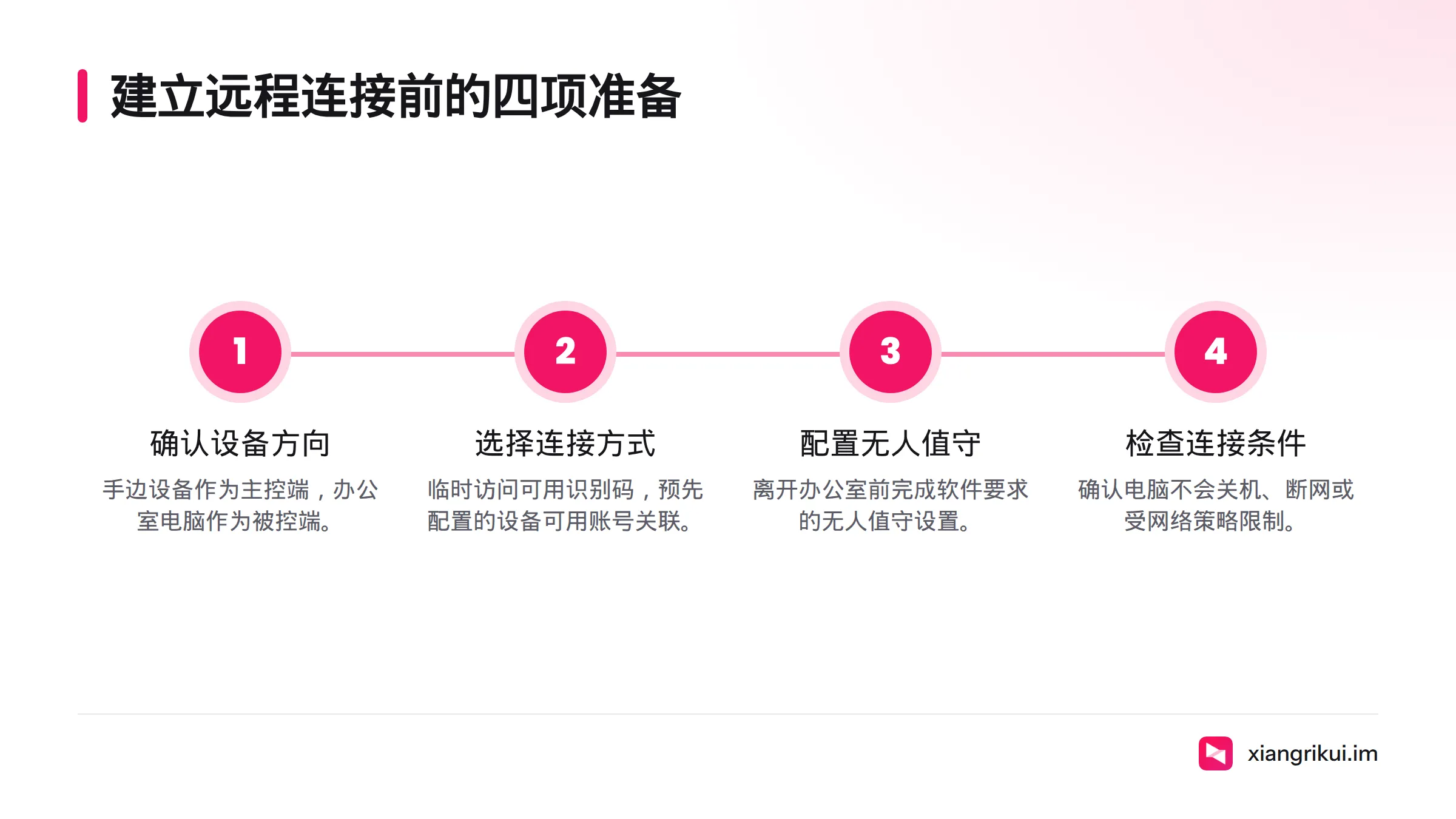
先记住连接关系:手边设备(主控端)→ 远程连接 → 办公室电脑(被控端)。向日葵官方介绍的客户端覆盖 Windows、macOS、iOS、Android 和 Linux。平台覆盖范围不等于所有系统版本和连接方向都兼容,具体组合应以向日葵官网当前客户端说明为准。
按场景选择连接方式
客户端可能支持通过识别码发起临时连接,也可能支持账号关联设备。识别码适合临时访问,账号关联更适合连接自己预先配置的设备。可用方式和验证步骤以客户端当前提示为准。不要把识别码或验证信息交给陌生人。
离开办公室前配置无人值守
如果打算离开办公室后再连接,先完成软件要求的无人值守设置,并确认电脑不会关机、断网或受到网络策略限制。临时有人协助时,可按客户端提供的流程连接。无人值守不能绕过电脑电源、网络或公司的权限设置。
我不把未经记录的连接体验写成“实测稳定率”或成功率。若团队发布连接测试结果,应记录测试日期、主控与被控设备、系统版本、网络环境、实际任务和失败情况。没有这些记录,就不应把个别体验说成普遍结论。
五种系统如何搭配远程办公?
| 主控端 | 被控端 | 适合的任务 | 使用前核对 |
|---|---|---|---|
| Windows 电脑 | Windows 或 macOS 办公电脑 | 在家或出差时处理桌面任务 | 两端客户端版本及官方支持说明 |
| macOS 电脑 | Windows 或 macOS 办公电脑 | 从个人电脑访问固定工作站 | 两端系统版本和连接方向 |
| iOS 或 Android 手机 | 办公室电脑 | 临时查看、轻量操作 | 手机端和目标电脑端是否支持所需功能 |
| Linux 设备 | 办公室电脑,或作为被控端 | 特定设备组合的远程访问 | 逐项核对官方客户端支持和版本 |
表格用于帮助核对,不代表每种系统组合都能兼容。向日葵覆盖五类平台,可作为初步筛选依据;安装前仍要确认系统版本、客户端功能和连接方向。微软的远程桌面客户端说明,微软 Learn展示了核对客户端与平台支持信息的方式。远程桌面指通过网络访问另一台计算机桌面的技术,可参阅远程桌面协议,维基百科。
按工作方式判断是否适合
- **个人访问自己的办公室电脑:**如果需要操作办公室电脑,先核对两端系统和无人值守条件,再阅读个人远程办公使用指南。
- **多人统一管理多台设备:**这类需求超出个人访问范围。可查看企业远程控制方案,并根据单位的权限和管理要求进行评估。
- **只需协作文档:**如果不需要操作另一台电脑,远程控制并非必需,选择适合团队的协作服务即可。
判断时抓住三点:需要操作办公室电脑,就核对跨平台支持;离开现场后仍要连接,就确认电脑开机联网并预先设置;需要团队统一管理,就进一步了解企业方案。
开始使用向日葵远程办公
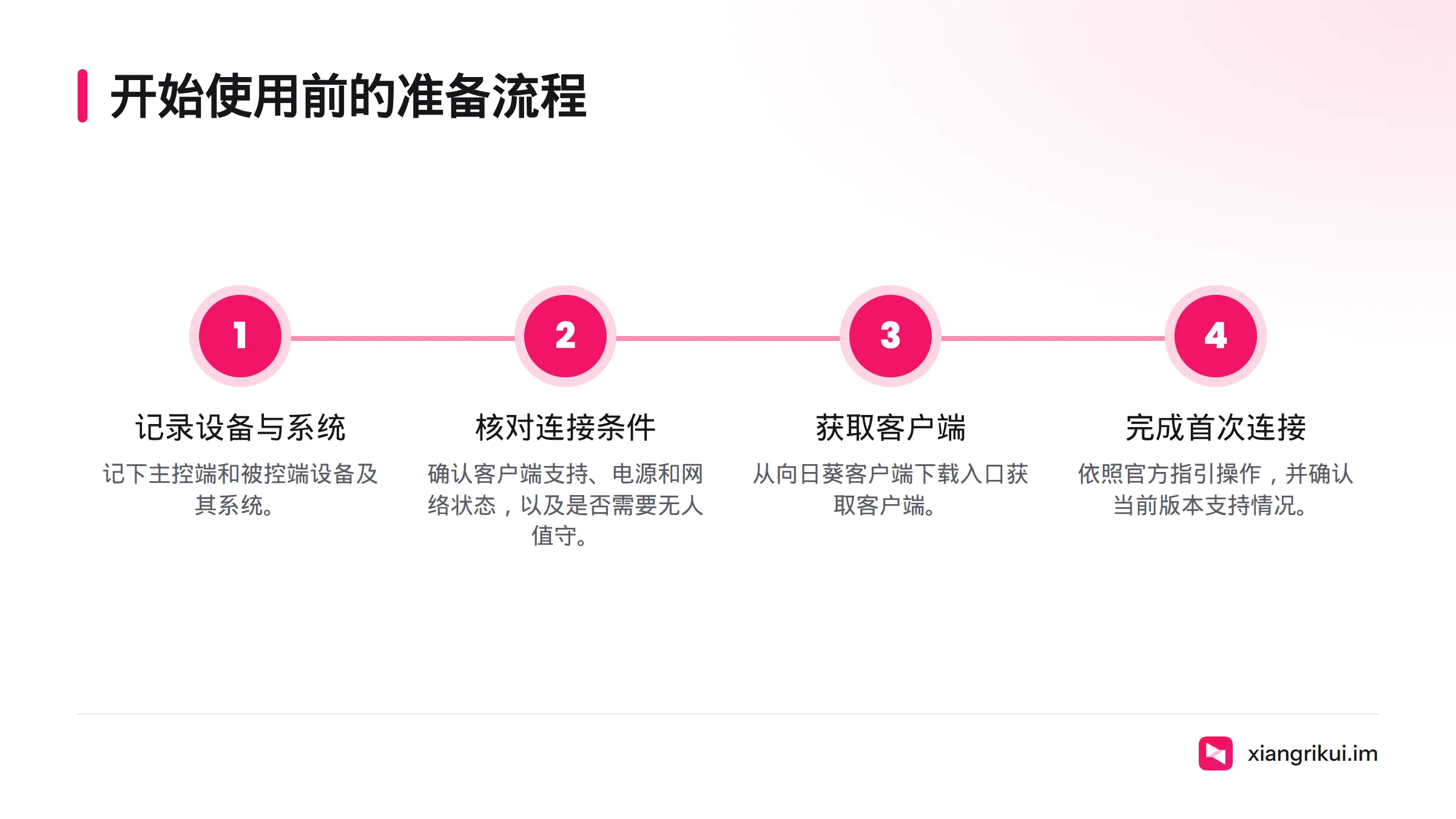
先记下两端设备和系统,再核对客户端支持、办公室电脑的电源与网络状态,以及是否需要无人值守。确认后,可从向日葵客户端下载入口获取客户端,并依照官方指引完成首次连接。版本支持、下载文件和安装步骤以页面当前说明为准;本文不替代安装教程。
个人使用和企业多设备管理需求不同,价格与套餐也应分别查看。了解套餐可访问向日葵价格与套餐说明;如果涉及多名成员和设备管理,请以企业方案页面为准。
常见问题
远程办公需要什么软件才能连接公司电脑?
需要在主控设备和公司电脑上使用、并支持相应系统组合的远程桌面客户端。公司电脑还须开机联网;如果离开现场后连接,应提前完成所需的无人值守设置。
向日葵可以在手机上办公吗?
可以用手机作为主控设备访问电脑,适合临时查看和轻量操作。复杂文档编辑、长时间输入和精细排版,更适合在电脑上完成。
个人远程办公和企业使用有什么区别?
个人使用通常是访问自己的固定电脑;企业使用可能涉及多人、多台设备和权限管理。应按组织要求查看企业方案,不要把个人连接说明当作企业管理指南。
远程办公连接安全吗?
安全性取决于软件设置、账号保护、设备管理和组织规则,不能只凭产品名称判断。连接前确认目标设备和身份验证方式,不要分享验证码或账号凭据。具体设置可参阅远程桌面安全与隐私说明。
**下一步:**核对设备组合与连接条件后,下载向日葵客户端,并按照官方说明确认当前版本支持情况。
来源
Related: 向日葵价格与套餐