远程文件传输适合在两台已连接的设备之间发送或取回文件。它与剪贴板共享、文件同步各有用途:传文件处理单次交接,剪贴板共享传递复制的文字或其他内容,文件同步则用于让多台设备持续保有一致的文件。
选择远程传文件软件前,先确认三件事:
- 要传什么? 文件、文件夹和文本对应的功能入口可能不同。
- 两端分别运行什么系统? 记录发送端和接收端的 Windows、macOS、iOS、Android 或 Linux 系统,以及向日葵客户端版本。
- 连接和权限是否就绪? 确认要操作的设备、接收位置,以及客户端是否提供对应的传输入口和权限设置。
只需把文件交给另一台设备时,先检查一次性传输方式。若希望多台设备长期保有相同文件,请参阅向日葵文件同步说明,不要把同步需求当成单次传文件。
文件传输、剪贴板共享与同步各有用途
远程控制传文件与远程剪贴板共享并非同一功能。先查看当前客户端显示的功能名称、适用方向和权限,不要根据其他远程桌面软件的操作方式,推断向日葵也有相同入口。
| 任务 | 对应方式 | 使用前核对 | 下一步 |
|---|---|---|---|
| 在远程连接的设备间交接文件 | 客户端提供的文件传输入口 | 两端系统、客户端版本、发送方向、接收位置和权限 | 查看向日葵传文件的完整步骤,按当前客户端版本操作 |
| 在设备间复制、粘贴文字 | 剪贴板共享 | 客户端是否支持、权限是否允许、可共享的内容范围 | 查看剪贴板失效处理指南,按对应系统排查 |
| 让多台设备持续保有一致文件 | 文件同步 | 同步目录、同步方向和账号设置 | 阅读上方的文件同步说明 |
表格用于初步判断,并不代表每种方式都适用于所有系统组合。计算机剪贴板用于暂存复制内容,复制、粘贴文字与传输文件的适用范围并不相同。可参阅剪贴板概念说明。
按系统核对客户端入口与权限
Windows、macOS、iOS、Android 和 Linux 客户端的功能入口,可能因系统、版本和设备方向而异。现有资料若未能对应到具体版本,就不能据此断定某个组合支持文件或剪贴板传输。请逐项核对官方客户端说明;确认前,也不要把“能远程控制”理解成“能双向传文件”。
| 客户端系统 | 需要确认的内容 | 核验方式 |
|---|---|---|
| Windows | 文件入口、发送与接收方向、剪贴板范围、应用权限 | 查看当前客户端说明,并记录版本 |
| macOS | 文件入口、两端设备组合、系统权限、剪贴板范围 | 对照当前客户端说明和系统权限提示 |
| iOS | 可用入口、可发送或接收的内容、应用权限 | 核对当前版本说明和应用内提示 |
| Android | 文件入口、存储或媒体访问权限、传输方向 | 核对当前版本说明和系统授权状态 |
| Linux | 客户端版本、支持的设备组合、入口和权限 | 以对应版本的官方客户端资料为准 |
可从向日葵官方下载页面获取客户端,也可访问向日葵官网查找产品信息。安装后,记录两端系统和客户端版本,再检查传输菜单、方向及权限。如果官方说明与实际界面不一致,先参考当前客户端提示,并联系官方支持确认;不要用其他平台的操作经验填补信息空白。
办公交接:先确认设备、目录和文件版本
交接合同、表格或演示文件前,我会先核对设备名称、接收位置和文件版本,再确认自己有权访问两端设备。多人协作时,还要说清由谁发送、谁接收,避免把旧稿交给同事。需要逐步操作时,可查看前文链接中的完整传文件教程。
| 办公任务 | 先确认 |
|---|---|
| 把文件交给同事处理 | 接收设备和目标文件夹是否正确,文件是否为最终版本 |
| 从远程电脑取回资料 | 当前连接对象、文件归属和下载位置 |
| 复制短文本或路径 | 当前客户端是否支持剪贴板共享,内容是否适合跨设备复制 |
工作资料可能包含个人或业务信息。只传输获准处理的文件,并遵守所在组织的访问权限和资料管理要求。建立远程连接,不代表操作者自动获得所有文件的访问授权。
运维维护:核实授权后再传文件
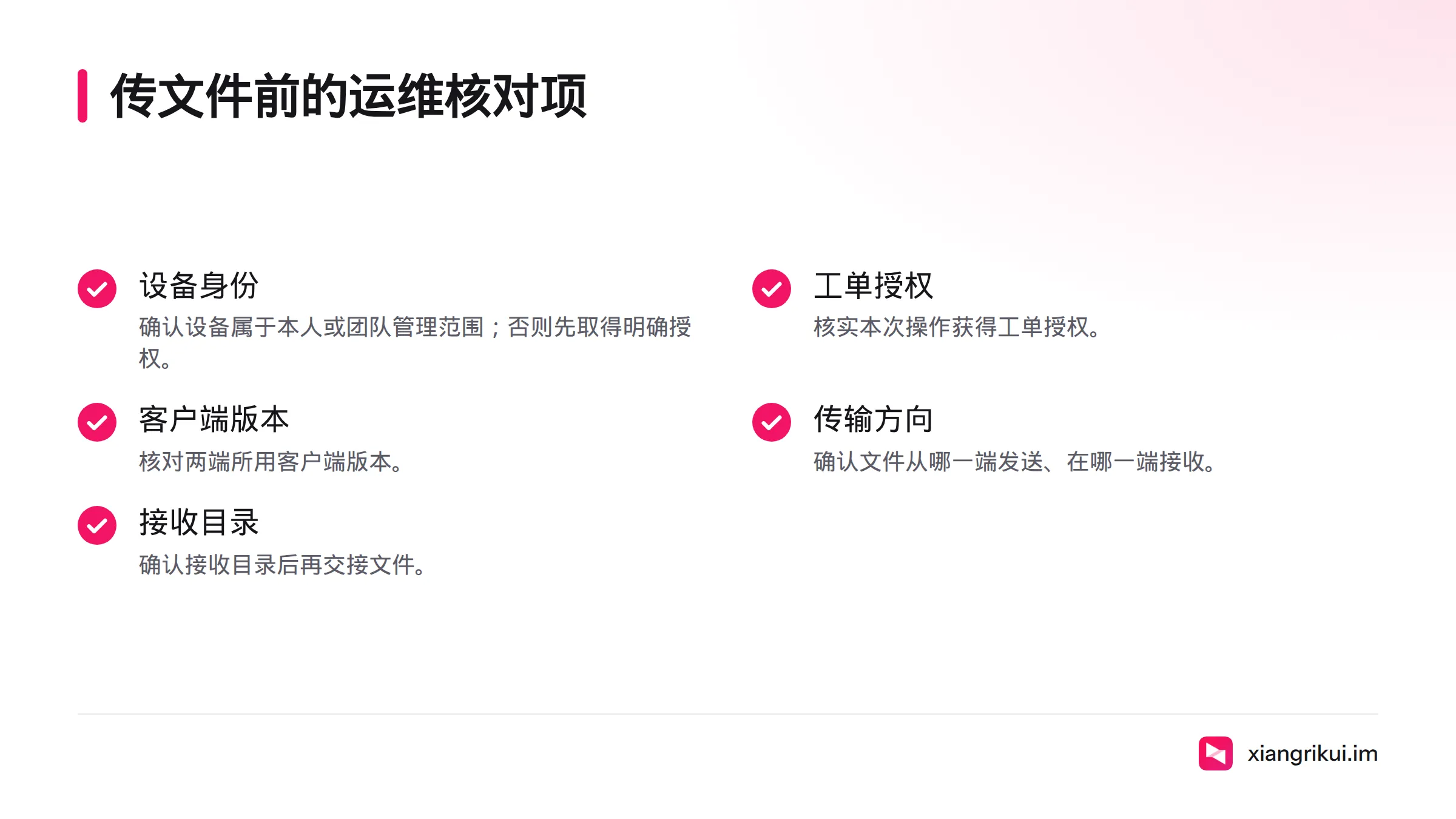
更新配置或提交日志前,运维人员应核对设备身份、工单授权、客户端版本和传输方向。确认接收目录后再交接文件;若涉及敏感配置,应按组织流程限制访问范围,并保留所需记录。设备若不在本人或团队的管理范围内,先取得明确授权。
我认为最容易被忽略的不是功能入口,而是选错设备或把文件放进错误目录。多设备管理可参阅向日葵设备管理说明,并按实际授权管理设备。本文不替代组织的安全规范或审计流程。
个人使用:区分临时取文件与长期同步
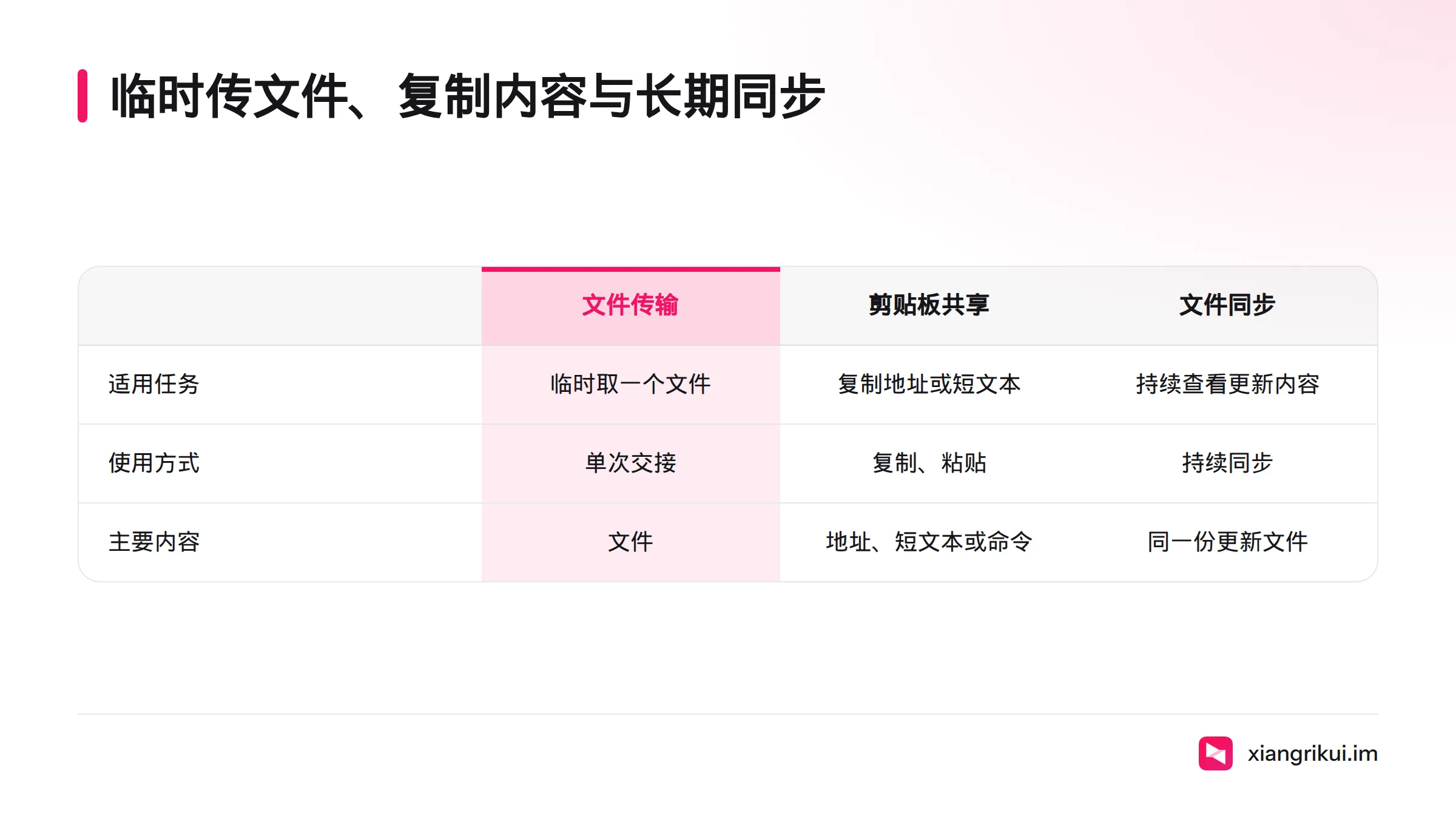
临时从家中电脑取一个文件,通常属于单次交接;若希望手机和电脑长期看到同一份更新内容,应考虑文件同步。复制地址、短文本或命令时,再确认剪贴板共享是否适用于两端组合。剪贴板共享不等于文件传输,一次传输也不会自动变成持续同步。
电脑与手机能否传文件,不能只看系统名称。核对两端客户端版本、实际入口、可用方向和系统权限;确认支持后,再按手机与电脑传文件教程操作。选择跨设备文件传输方式时,先确认是否满足当前设备组合和任务,而不是只凭产品名称判断。
按任务、平台和权限选择传输方式
按以下顺序检查:
- 确认要传文件、复制文本,还是持续同步。
- 记录发送端和接收端的系统及向日葵客户端版本。
- 在两端当前客户端中核对入口、传输方向和权限提示。
- 确认设备与接收位置后,再按对应指南操作。
需要下载客户端时,前往向日葵客户端下载页面。传输速度会受网络状态、设备和具体产品条件影响;没有实测数据或官方资料时,不应承诺固定速度。排查时可参考传输速度排查思路。
常见问题
向日葵可以在电脑和手机之间传文件吗?
这取决于当前客户端版本、发送与接收方向及系统权限。先核对两端客户端说明和应用内入口,再按对应教程操作。两台设备都安装了客户端,并不能单独证明该组合支持传输。
远程传文件和云盘有什么区别?
远程传文件侧重设备间的单次交接;云盘通常用于长期存储或共享。若多台设备需要持续获取更新后的文件,应查看文件同步方案,而不是把一次传输当作长期存储。
远程会话里能共享剪贴板吗?
要看系统组合、客户端版本和权限设置。剪贴板共享通常用于复制、粘贴内容,不能直接视为文件传输。无法使用时,可参阅上方的剪贴板处理指南。
传大文件会不会很慢?
传输速度受网络状态、设备性能和产品条件影响。缺少对应测试数据时,无法给出固定速度。排查时,可根据上方的速度排查页面核对具体环境。
下一步
先确定任务是传文件、复制文本还是持续同步,再核对两端系统、客户端版本、传输方向和权限。条件明确后,查看向日葵完整传文件教程了解操作步骤,或下载向日葵客户端检查当前版本的实际入口。
来源
Related: 向日葵价格与套餐