远程电脑卡住想重启,千万别乱点,按以下3个层级操作最稳妥:
-
常规操作:鼠标移到向日葵远程窗口正上方呼出隐藏菜单栏,点击【桌面控制】里的【重启/关机】按钮(比点Windows开始菜单成功率高)。
-
进阶救场(防卡死):如果桌面已经卡住没反应,按
Win + R输入cmd,执行shutdown -r -t 0强制系统立刻重启。 -
终极兜底:重启后连不上了?提前在被控端开启“开机自启动”并绑定账号;或者配合几十块钱的“向日葵开机插座”实现物理断电重启。

一次极其惨痛的“远程失联”教训
上个月底,由于暴雨在家办公,我正通过向日葵远程操控公司那台性能主机跑一个包含几十万行数据的 Python 爬虫。跑到下午三点,内存溢出了,整个远程桌面卡得像幻灯片,鼠标点过去要等三秒才有反应。
当时我脑子一热,艰难地把鼠标挪到左下角,点开了 Windows 的开始菜单,按下了“重启”。
噩梦开始了。 远程连接瞬间断开,但我等了整整半个小时,公司那台电脑都没有重新上线。后来让留在公司的同事帮忙看了一眼才知道,系统弹出了一个“有程序阻止关机,是否强制关闭”的对话框,因为我不在现场,它就一直死死卡在那个界面,根本没重启成功!
很多经常用远程桌面的朋友肯定踩过同样的坑:远程关机或重启,绝对不是点一下开始菜单那么简单。 这里的核心痛点是“防失联”——你怎么保证它能干脆利落地关掉,并且还能自己乖乖地开机连回来?
今天,我不跟你扯那些网上的空话,直接从一个老运维的视角,把向日葵远程关机和重启的底层逻辑、硬核指令以及物理外挂,一次性给你扒得明明白白。
级别一:被控端运行流畅时的“标准姿势”
如果你只是正常下班,想把远程的电脑关掉,而且当前系统完全不卡,这里有两个选择。
千万别去点 Windows 系统自带的开始菜单关机。正确的方法是调用向日葵软件自带的电源管理指令,它的权限层级比普通用户点击要高一点。
操作步骤:
-
在远程控制的画面中,把鼠标移动到屏幕正上方边缘。
-
此时会自动下拉一个黑色的向日葵工具栏。
-
找到并点击带有电源图标的按钮(部分版本在“操作”或“桌面控制”菜单下)。
-
在下拉菜单中选择 【关机】 或 【重启】。
排坑警告: 执行这一步之前,务必按 Ctrl+S 把你在画图、写文档、敲代码的文件全部保存!向日葵发出的重启指令相对干脆,不会给你留太多犹豫的时间。
级别二:桌面假死、UI卡顿时的“硬核 CMD 强杀”
这是我们在实际业务中最常遇到的场景:软件崩溃导致远程桌面几乎无法操作,甚至点出开始菜单都要等半分钟。或者更惨的,直接黑屏了。如果遇到远程控制直接黑屏连鼠标都看不到,建议你先通过这篇 向日葵远程控制后黑屏怎么办?深度修复指南 恢复画面,再进行后续操作。
如果画面还能勉强动,但常规关机点不动,我们就需要直接调用 Windows 内核底层的命令。
实战命令抢救法:
-
别用鼠标了。直接在你的主控端键盘上按下
Win + R键(向日葵会把快捷键实时透传给被控电脑)。 -
在弹出的“运行”框里,输入
cmd并按回车,调出黑色的命令提示符窗口。 -
关键指令:在黑框里输入
shutdown -r -f -t 0然后果断敲击回车。
这行代码是什么意思?我给你拆解一下:
-
-r:Restart,代表重新启动(如果你只想关机,把-r换成-s)。 -
-f:Force,代表强制关闭所有正在运行的应用程序,不显示任何警告。完美解决了我开头提到的“有程序阻止关机”卡死问题。 -
-t 0:Time 0,代表延迟 0 秒,也就是立刻执行。
只要按下回车,Windows 会无视一切阻碍,瞬间切断用户态进程,进入硬件重启流程。这是 IT 狗远程续命的终极法宝。
级别三:防失联的核心——重启后的“无人值守上线”
很多人不敢点远程重启,最大的心理阴影是:“万一重启完,向日葵没自己跑起来,我人又不在现场,岂不是彻底凉凉?”
要解决这个问题,必须把向日葵的运行级别从“用户级应用”提升到“系统级服务 (Windows Service)”。
必须提前配置的保命设置(在被控端电脑上操作):
-
安装完整版而非绿色版:去获取最新的 向日葵远程下载。安装时,务必不要选“免安装绿色运行”,必须正式安装到系统里。
-
开启开机自启:打开被控端向日葵,点击右上角齿轮进入【设置】 -> 【常规】。打勾勾选“开机时自动启动向日葵”。
-
绑定设备并配置无人值守:登录你的向日葵账号,将这台电脑“加入设备列表”。然后设置一个“独立访问密码”。
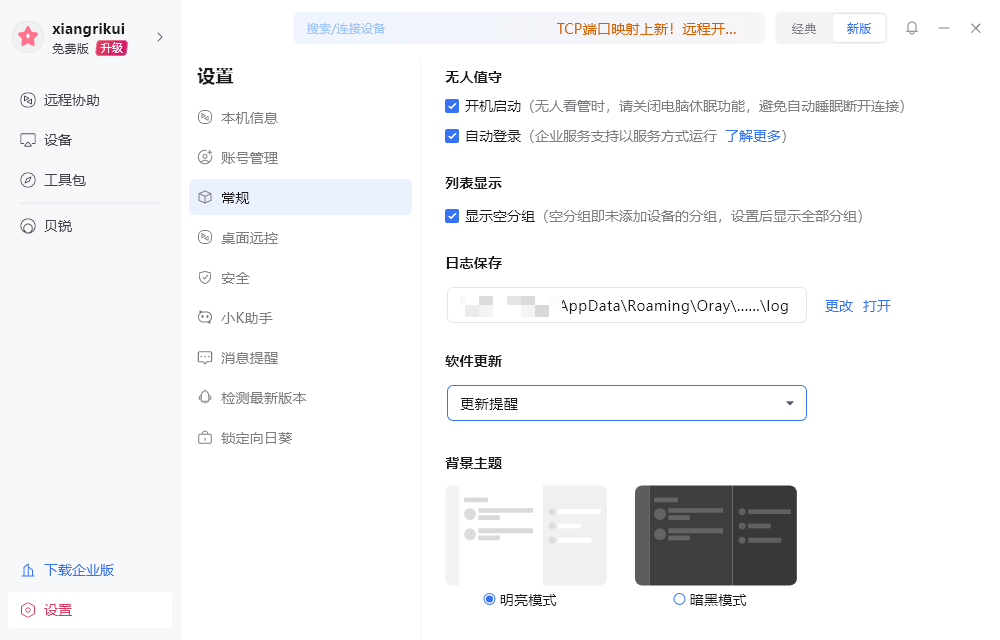
底层原理: 只要你以系统服务的方式安装并开启了自启,当电脑重启后,哪怕它停留在 Windows 的输入锁屏密码界面(还没进入桌面),向日葵的后台进程就已经悄悄连上服务器了。此时你就可以直接从设备列表里点“桌面控制”,输入你刚刚设置的独立密码,远程敲系统锁屏密码进桌面!
级别四:蓝屏死机怎么办?引入“物理级”神装
咱们说句实在话,软件层面的重启,前提是操作系统(Windows/Mac)还在工作。如果那台电脑因为内存超频、显卡驱动冲突,直接给你来个大蓝屏(BSOD),或者彻底死机冻屏了,以上所有方法全军覆没。
这时候,真正专业的远程办公玩家,会动用物理级硬件。
方案 A:向日葵智能插座 / 开机棒
这玩意儿几十块钱一个。你把它插在墙上,电脑电源插在它上面。
当电脑彻底死机时,你打开手机上的向日葵 APP,找到这个插座,点击“断电”,等 10 秒,再点击“通电”。
注意!必须配合主板设置: 你需要在被控端电脑的主板 BIOS 里,开启 AC Recovery(断电恢复后自动开机)功能。这样通电的瞬间,电脑就会自己点亮。关于如何远程进主板调这个,或者向日葵能否介入极低层的硬件,可以看看我们之前做的这篇 硬核实测:向日葵能控制电脑 BIOS 吗?,里面有非常详尽的硬件级远控原理解读。
方案 B:向日葵控控 A2 (企业级/土豪玩家)
这是一个独立的 KVM 硬件盒子。它一头连着被控主机的显卡和 USB,另一头自己连 WiFi 或插网线。哪怕被控电脑系统崩了进不去,你依然能看到它蓝屏的画面,甚至能远程控制它进 PE 系统重装 Windows。
向日葵远程重启/关机防翻车 SOP 检查清单
为了避免大家下次手抖搞出无法挽回的生产力事故,我整理了这个“拔管前”的安全确认清单:
| 检查阶段 | 核心动作 (Action) | 避坑目的与预期结果 |
| 1. 状态确认 | 判断是需要“关机”还是“重启”? | 关机后无法通过纯软件唤醒(除非有开机棒),确认是否还需要继续工作。 |
| 2. 数据抢救 | 按下 Ctrl + S,或者通过向日葵文件传输把重要代码拖回本地。 |
防止强制关机导致未保存的工作流全部白给。 |
| 3. 后路排查 | 确认被控端向日葵是否已开启“开机自启”并登录了账号。 | 确保重启后,主机能够自动向服务器汇报IP,恢复连接。 |
| 4. 执行策略 | 系统流畅用上方菜单栏;系统卡死用 shutdown -r -f -t 0。 |
选择最稳妥的指令下达方式,避免被半路弹窗拦截。 |
| 5. 锁屏攻坚 | 重启后若卡在 Windows 登录界面,使用“设备列表”发起控制。 | 无需现场人员输入系统密码,直接后台直连输密码。 |

FAQ:真实用户的长尾痛点解答
Q1:我远程关机之后后悔了,能不用硬件(开机棒)把它重新开机吗?
纯靠向日葵软件做不到。 但是,如果你公司的路由器支持 WOL(Wake-on-LAN 局域网唤醒)功能,且你能在家里登录公司路由器的后台,你可以通过路由器向那台主机的 MAC 地址发送一个“魔术包”把它唤醒。前提是你之前在主板 BIOS 和网卡高级设置里开启了“允许此设备唤醒计算机”。对于大多数小白来说,买个几十块钱的开机插座是最省发际线的办法。
Q2:为什么我发送了 CMD 的重启指令,电脑还是没反应?
有两种可能:第一,你在公司的电脑登录的是普通员工账户,没有管理员(Administrator)权限,系统拒绝执行底层电源命令。第二,公司的防病毒软件(如深信服、360企业版)把 shutdown 强杀指令拦截了。如果是权限问题,尝试用管理员身份运行 CMD(右键开始菜单 -> Windows PowerShell (管理员))再输入指令。
Q3:我是 Mac 电脑被控,怎么强制远程重启?
Mac 的逻辑和 Windows 不同。如果是被控端是 macOS,打开终端(Terminal),输入 sudo shutdown -r now 并回车。此时终端会要求你盲打输入这台 Mac 的开机密码(输入时屏幕不显示字符,打完直接回车),输入正确后 Mac 会立即无视所有阻碍强制重启。
参考来源(权威背书):
-
Microsoft Learn (Windows Server Docs): Shutdown command syntax and parameters – 微软官方对于强制关机/重启指令的底层 API 调用逻辑说明。
-
ACPI (Advanced Configuration and Power Interface) Specification: 解释了现代主板 G3(机械断电)与 S5(软关机)状态的区别,印证了物理插座与 BIOS AC Recovery 结合的硬件级自启原理。
远程控制软件技术与支持团队
本文由向日葵远程控制编辑部撰写和审核。我们持续跟踪向日葵软件更新,为您提供最新的安装教程、远程连接技巧、安全设置指南和问题解决方案。如有疑问,欢迎在评论区留言。
📌 本文内容基于向日葵官方文档和实际测试编写,转载请注明出处。