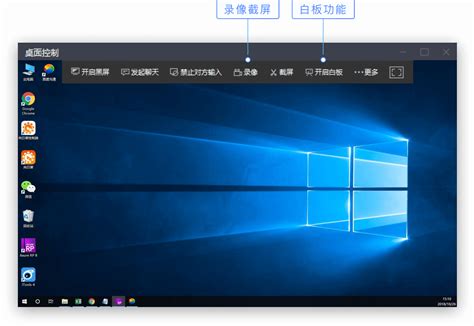
在Android设备上下载向日葵远控软件
在我们的日常生活中,远程控制软件的需求越来越大,尤其是在工作或学习的过程中。对于使用Android设备的朋友们,通过以下步骤轻松下载向日葵远控软件。首先,打开设备上的Google Play商店,在搜索框中输入“向日葵远控软件”,找到对应的应用后,点击“安装”按钮。不过,在此之前,确保我们有足够的存储空间。然后只需等待下载和安装的过程完成即可。一旦安装完成,立即打开应用,并根据APP的提示进行设置。如何快速获取向日葵软件下载地址?
| 步骤 | 操作内容 |
|---|---|
| 1 | 打开Google Play商店 |
| 2 | 搜索“向日葵远控软件” |
| 3 | 点击“安装”并等待下载完成 |
| 4 | 打开应用并进行设置 |
与许多其他应用相比,向日葵远控软件提供了一个友好的用户界面,尽可能少地遇到困难。如果在下载过程中碰到任何状况,不妨尝试重新启动商店或检查网络连接,这通常能够解决大部分常见问题。我们相信,通过这些简易的步骤,你一定能顺利获取这款实用工具!
在iOS设备上下载向日葵远控软件
我们在iOS设备上下载向日葵远控软件的过程其实非常简单!首先,您需要打开App Store,搜索“向日葵远程控制”。在搜索结果中找到官方应用(这点重要,确保是正规渠道),点击下载按钮。下载完成后,您可能会需要输入Apple ID密码来完成安装。向日葵软件官方网站的功能与优势
小贴士:确保您的设备运行的是最新版本的iOS系统,这样可以保证软件的兼容性和顺利运行。
安装完成后,打开应用程序时,会引导您进行一些初始设置。另外,在连接到其他设备之前,您需要授权应用访问网络和相关功能,这样才能实现便捷的远程控制。随着我们的使用经验,我们发现这一过程很顺畅,有时甚至比我们预想的要简单得多!如果在这个过程中遇到任何问题,随时可以查看应用内的帮助文档或联系客户支持,他们会提供迅速有效的协助。
注册和登录向日葵远控账号
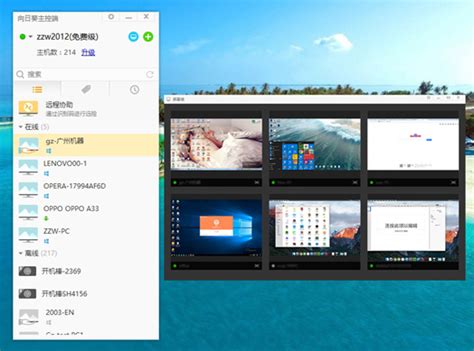
在成功下载并安装向日葵远控软件后,然后的一步便是注册和登录账号。首先,打开应用程序,下面看到一个友好的界面,提示我们进行注册。这里有选项输入电子邮件地址以及创建一个密码。另外,密码需要符合一定的复杂性要求,确保我们的账号安全。当我们填写完信息并同意用户协议后,只需点击注册按钮,系统便会发送一封验证邮件到我们的邮箱。收到邮件后,请务必按链接完成邮箱验证,这样就可以正式使用账号了。
如果我们已经有了账号,只需在登录界面输入我们的注册信息即可。登录成功后,下面进入软件的主界面,这里可以进行设备绑定以及设置远程控制的相关选项。如果你在这个过程中遇到了任何问题,比如无法收到验证邮件、密码重置等,不妨尝试查阅相关常见问题解答或直接联系技术支持,他们会热心地帮我们解决问题!
想更深入了解这款软件的所有功能,可以访问 向日葵远控软件下载。
绑定设备与远程连接设置
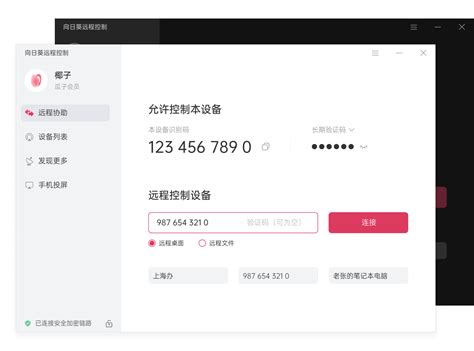
在成功下载并安装向日葵远控软件后,然后的步骤就是绑定我们的设备以及设置远程连接。这一过程对于确保能顺利地进行远程办公关键。不妨先打开软件,随后在主界面上找到“设备管理”选项。在那里,看到“添加设备”的按钮,点击后会出现一个二维码或验证码。这时,我们需要在另一侧的设备上(可以是手机或电脑)也安装好向日葵客户端。
当两端的应用都准备好了后,只需将二维码扫描或手动输入验证码进行绑定。是否觉得这个过程简单快捷?然后在软件中配置好连接的权限和方式(如查看、控制等),确保设置无误。觉得有哪步不清楚吗?解决!在使用远控的过程中可能会遇到一些小困扰,但只要我们细心调整和确认,每一次的连接都会如丝般顺畅,为我们的工作带来极大的便利。
软件更新与维护建议
在我们频繁使用向日葵远控软件的过程中,更新和维护显得尤为重要。定期检查应用的更新,确保将软件升级至最新版本,可以大大提高软件的使用稳定性和安全性。有没有发现,在旅途中或是工作繁忙时,突然出现连接中断的问题?这时,及时更新不仅能修复可能存在的漏洞,还能增强功能体验。向日葵下载软件的特点是什么
另外,我们也需要关注设备的兼容性。有时候,一些新功能可能只适用于特定版本或操作系统。当我们使用不同设备或操作系统时,了解它们之间的兼容性尤为重要。另外,我们在更新前最好查看一下用户评价,这样可以了解到新版本的实际反馈,有助于我们做出合理选择。
最后,对于一些常见的小问题,比如连接延迟或是功能异常,与其焦急等待官方解决,不如查看一下社区论坛。在那里,找到其他用户遇到同样问题时的解决方案。有时候,一个小小的设置调整,就能的远程办公体验提升一个档次!
远程控制软件技术与支持团队
本文由向日葵远程控制编辑部撰写和审核。我们持续跟踪向日葵软件更新,为您提供最新的安装教程、远程连接技巧、安全设置指南和问题解决方案。如有疑问,欢迎在评论区留言。
📌 本文内容基于向日葵官方文档和实际测试编写,转载请注明出处。