远程控制能让用户访问另一台设备,也意味着屏幕内容、文件和操作权限可能会暴露给远程连接的另一端。安全使用远程控制软件,关键是先确认软件来源、账号和目标设备,再把操作限制在已获授权的任务内,并在结束后确认会话已经断开。
以下远程控制注意事项按实际使用顺序整理,适用于向日葵等远程控制工具。它们不能替代组织的安全制度,但能帮助个人用户、远程办公人员和运维团队减少误连与权限过宽的风险。
一、从官方渠道下载并核对版本
只从软件官方渠道获取客户端,不要安装来源不明的网盘文件、弹窗广告或他人转发的安装包。使用向日葵时,可从官方客户端下载页进入下载,并核对页面列出的系统平台和版本信息。下载页面或安装提示与预期不符时,先停止安装,回到官网确认。
安装后,检查客户端是否适用于当前操作系统,并留意官方更新提示。软件界面和功能名称可能随版本调整;如果本文与当前界面不一致,请以向日葵官方资料和实际客户端状态为准。更新也应通过官方渠道获取,避免用来历不明的安装包覆盖原有程序。
二、确认登录账号和设备归属
启动客户端后,先核对当前登录的向日葵账号。个人账号与工作账号应分开使用;在共用电脑上,尤其要确认账号属于本人或已获授权的组织。离开设备前,也要检查账号是否仍处于登录状态。
接着,将客户端显示的设备名称与熟悉的电脑、手机或设备管理记录对照。设备识别信息用于辨认目标设备,不等于连接密码。不要混淆两者,也不要随意公开连接凭据。需要了解识别码的含义时,可查看向日葵识别码说明。
三、连接前确认目标和任务范围
发起连接前,确认目标设备确实是本次需要访问的那一台,并说清楚要完成什么。名称相似、用途不明或归属不清的设备,应先向设备所有者核实,不要靠猜测连接。
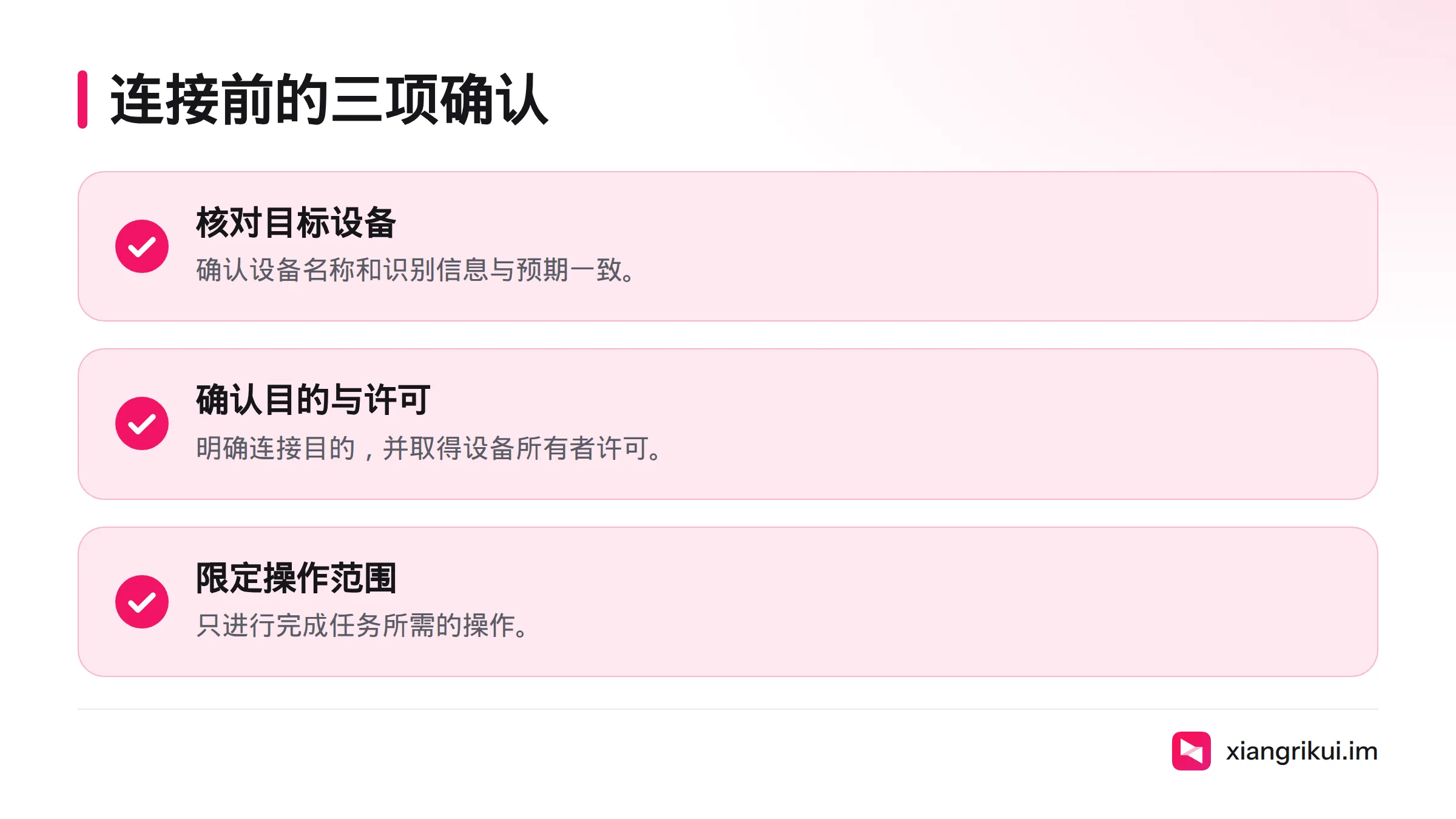
连接前逐项确认:
- 设备名称和识别信息与预期一致。
- 本次连接有明确目的,并已获得设备所有者许可。
- 预计进行的操作仅限完成任务所需的内容。
如果任务只是查看某个文件,就不要顺手浏览其他目录。任务范围一旦变化,先暂停操作并重新确认授权。这样的远程访问安全习惯能减少误连,也能避免超出许可范围。
四、为账号开启可用的登录验证
为向日葵账号设置独立且不易猜测的密码,并查看账号是否提供额外的登录验证方式。多因素认证会在密码之外增加一道身份核验。美国网络安全和基础设施安全局建议使用多因素认证保护账号,详见其多因素认证指南。
功能名称、设置入口和支持情况可能因客户端版本而异,不要根据旧截图猜测。请以向日葵当前官方资料为准;需要操作指引时,可参考开启两步验证的方法。
五、仅授予任务所需的控制权限
连接前先判断本次任务需要哪些远程控制能力,只使用完成工作所必需的权限。不同设备和系统显示的选项可能不同,不要假设某项权限默认开启或关闭,也不必把所有权限都视为必选项。
任务完成后,如果客户端或系统允许撤回临时授权,就按实际需要处理。长期保留的权限也应定期检查。拿不准某项设置时,先查阅官方说明,不要为了省事扩大授权范围。这是远程办公安全中容易做到、也值得坚持的一步。
六、操作期间留意会话和屏幕内容
连接后,注意客户端显示的远程会话状态。操作前先判断屏幕上的内容是否需要让远端看到;不要无必要地打开或传递密码、个人资料和工作文件等敏感信息。协助他人操作时,先说明将进行的操作,并确认对方知情。
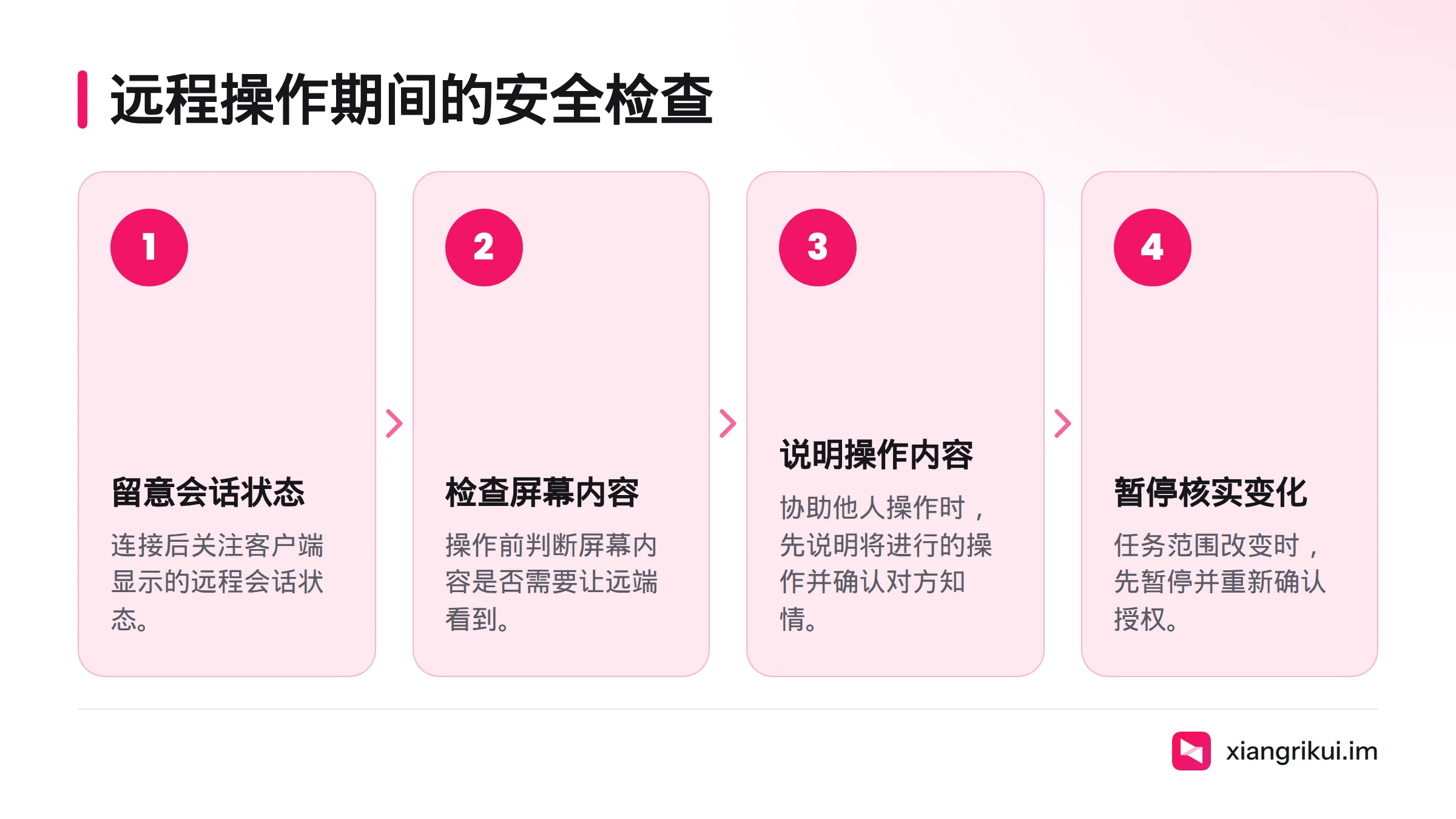
我建议把任务边界当作连接期间的检查点:只做已确认的工作,任务范围改变时先暂停核实。有关多因素认证的基本说明,也可查看维基百科相关条目。
七、完成任务后确认连接已断开
任务做完不等于远程会话已经结束。使用客户端提供的结束连接方式断开会话,再查看状态是否显示连接已断开。单纯关闭控制窗口,不能作为连接已经结束的依据;不同版本的实际行为,应以当前客户端状态和官方资料为准。
| 检查时点 | 确认内容 |
|---|---|
| 结束前 | 任务已经完成,没有遗留需要继续处理的事项。 |
| 结束后 | 客户端显示连接已断开,远程操作已经停止。 |
状态不明确时,应重新查看客户端,不要直接离开设备。更多一般性提示见向日葵远程控制安全说明。
八、定期复核已授权设备
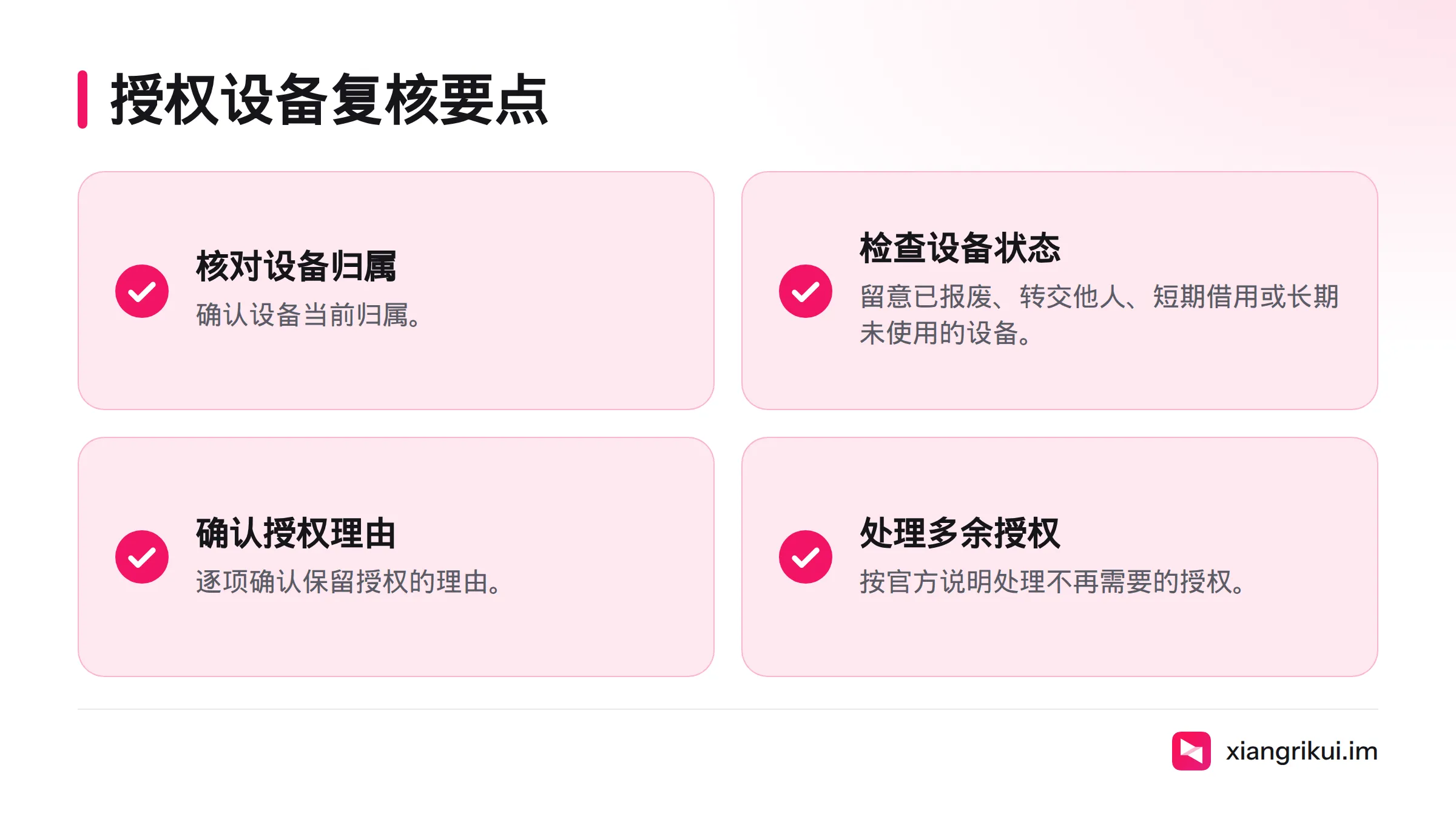
定期检查仍获授权的设备,尤其留意已经报废、转交他人、短期借用或长期不再使用的设备。逐项确认设备归属和保留授权的理由;发现不再需要的授权时,按照官方说明处理。拿不准时,可查看授权设备管理指南。企业和运维团队也可以把复核纳入现有设备管理流程,并记录检查日期与处理结果。
远程控制防护清单
- 从官方渠道下载客户端,并核对适用平台和版本。
- 确认登录账号、设备归属和目标设备信息。
- 连接前明确任务目的、许可和操作范围。
- 检查账号验证方式,以及本次任务所需的权限。
- 操作期间留意会话状态,避免不必要地展示敏感信息。
- 任务结束后确认远程连接已经断开。
- 定期复核授权设备,并处理不再需要的授权。
这份清单是日常操作提醒,不构成安全保证。界面或设置名称与本文不一致时,以向日葵当前官方资料和客户端实际状态为准;可从向日葵官网查看相关产品信息。
常见问题
安全使用远程控制软件,第一步是什么?
先从官方渠道下载客户端,再核对版本、登录账号和目标设备。确认设备无误并获得许可后,再开始连接。
设备识别信息和远程连接密码是同一个概念吗?
不是。识别信息用于辨认设备,连接密码用于连接验证。不要把识别信息当作密码,也不要随意分享连接凭据。
关闭远程控制窗口,就能确认会话结束了吗?
不能只凭关闭窗口判断。应查看客户端当前的会话状态,并按当前版本提供的方式主动断开连接。
多久复核一次授权设备?
没有适用于所有人的固定周期。个人用户可以在设备更换、转交他人或不再使用时检查;企业和运维团队可按现有管理安排定期复核。
来源
远程控制软件技术与支持团队
本文由向日葵远程控制编辑部撰写和审核。我们持续跟踪向日葵软件更新,为您提供最新的安装教程、远程连接技巧、安全设置指南和问题解决方案。如有疑问,欢迎在评论区留言。
📌 本文内容基于向日葵官方文档和实际测试编写,转载请注明出处。