向日葵安装前,先确认设备要作为控制端还是被控端,再从官方入口选择对应平台和客户端。运行安装包后,按向导完成操作,仔细核对权限提示,最后启动客户端并确认运行状态。本文介绍 Windows 安装和首次启动;macOS、Android、iOS 的版本及具体步骤,请以官方说明为准。
先确认要安装控制端还是被控端
控制端发起远程操作,被控端接受远程操作。若要用这台电脑操作另一台设备,应选择控制端所需的客户端;若要让其他设备连接这台电脑,应选择被控端所需的客户端。不要只凭名称或图标判断用途,先看官方页面对客户端的说明。
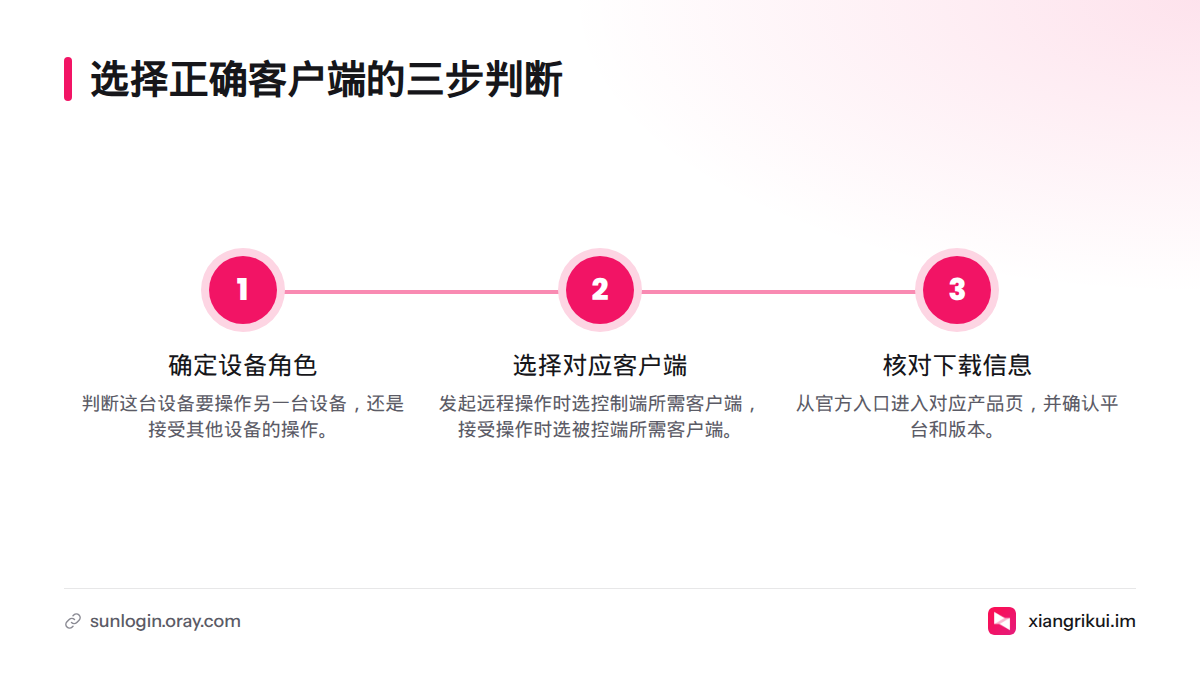
安装包、版本号和平台支持范围可能随产品更新而变化。请从向日葵官方客户端下载页或向日葵网站首页进入对应产品页面。本网站的向日葵客户端下载与平台入口也可帮助定位下载入口。下载前核对平台和版本,避免把旧版信息当作当前选项。
向日葵安装步骤:在 Windows 上完成安装
下载完成后,找到保存的向日葵安装包并打开。跟随屏幕上的安装向导操作,阅读每一步的说明。若页面提供安装位置、快捷方式或其他选项,只根据当前界面显示的内容选择。不要照着旧截图猜按钮名称,也不要从来源不明的网站另取安装包。
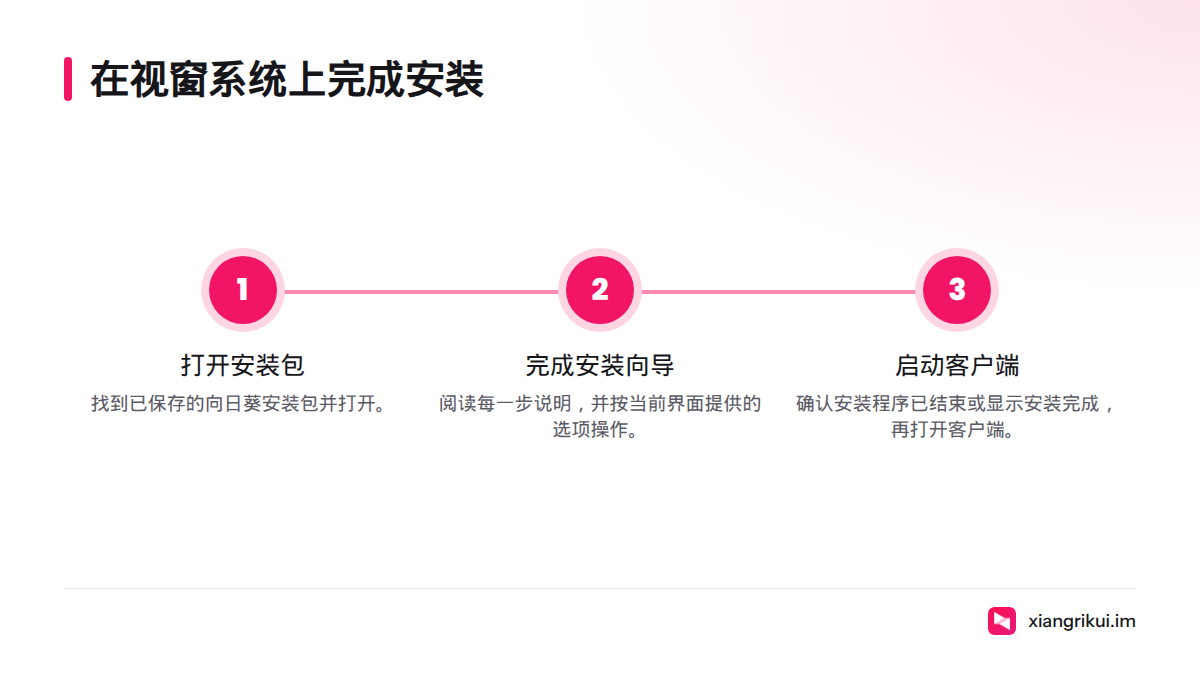
向导结束后,启动向日葵客户端。先确认安装程序已退出或明确显示安装完成,再打开客户端。如果客户端无法启动或出现错误,记下提示原文和所用版本。不要反复运行来源不明的安装程序;需要重装时,可参考向日葵卸载后重装说明。
安装版和绿色版应按使用场景选择
“安装版”和“绿色版”这些名称本身,不能说明两者在功能、权限或系统改动方面有何不同。先看当前官方下载页对交付形式的说明,再按实际需要选择。官方页面没有解释的差异,不要自行推断。
| 形式 | 选择时可参考 | 安装前核对 |
|---|---|---|
| 安装版 | 按安装向导完成安装,之后从电脑启动客户端的常规流程 | 官方说明中的适用系统、安装要求和版本信息 |
| 绿色版 | 仅在官方明确提供并说明用法时,考虑用于临时或特定场景 | 是否需要解压、如何启动、如何更新和移除;以当前官方说明为准 |
第一次安装时,优先采用官方页面明确说明的常规流程。不要仅凭“绿色”二字,就认定它无需核验来源或权限。
仔细核对 Windows 权限提示
Windows 用户账户控制提示,是系统在某些需要较高权限的操作前显示的确认窗口。它不同于向日葵客户端内部的权限或功能提示。微软的用户账户控制说明介绍了这类系统提示的用途。
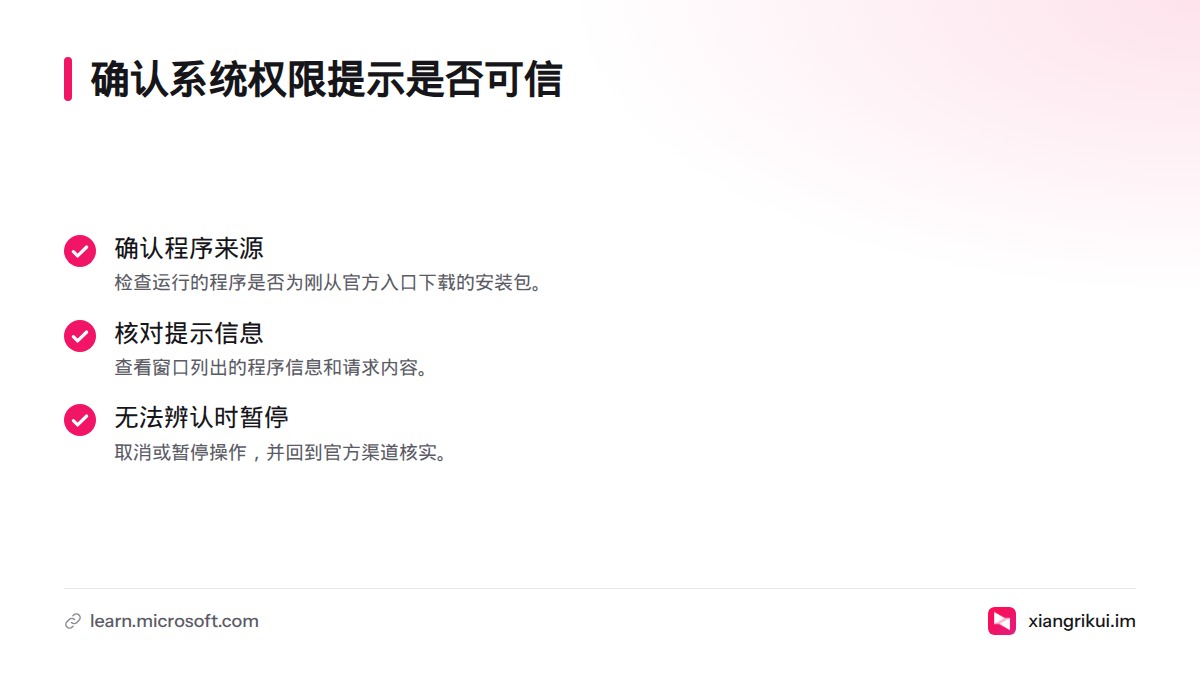
看到提示后,先确认正在运行的程序是否为刚从官方入口下载的安装包,再核对窗口列出的程序信息和请求内容。只有在来源和操作都能确认时,才根据界面指引决定是否继续。如果程序名称、发布者或请求内容无法辨认,先取消或暂停,并回到官方渠道核实。不要忽略提示,也不要假定任何权限请求都没有风险。客户端内出现的权限请求,也应根据提示内容和官方说明判断。
向日葵首次设置:启动客户端并检查状态
安装后打开客户端,按当前界面完成必要的初始设置。界面名称、登录要求和设置项可能因版本或平台而异,请以客户端实际显示和官方说明为准。本文不介绍账号注册、登录或识别码的具体操作;需要相关帮助时,请查找对应的专项说明。
Windows、macOS、Android 与 iOS 的安装流程不能直接照搬。先确认设备系统,再查看对应的平台说明;本网站也整理了向日葵支持的平台与使用场景。移动设备的授权方式和系统设置尤其应按平台指引处理,不要用 Windows 步骤代替。
确认客户端已运行并就绪
打开客户端后,检查主窗口是否正常显示、安装程序是否已结束,以及客户端是否显示可辨认的运行状态。状态文字以当前版本为准。客户端已经打开或显示运行,不代表远程连接已经成功;是否连通,需要在后续连接操作中另行确认。
遇到连接问题,可查看向日葵远程控制另一台电脑的操作指南。识别码问题和连接故障应分别查阅对应说明,不要与安装是否完成混为一谈。
向日葵首次设置核对清单
- 已确认这台设备需要作为控制端还是被控端。
- 已从官方入口选择与设备系统对应的客户端。
- 已按当前安装向导完成操作。
- 已阅读并核对系统或客户端的权限提示。
- 客户端可以打开,运行状态清晰可辨。
- 已区分“客户端运行”和“远程连接成功”。
若某一步无法完成,先记录具体提示,再核对所用版本和官方说明。这样排查向日葵安装失败时,可以把安装、权限和连接问题分开处理。
以上项目确认无误后,安装和首次启动就已完成。接下来可按用途查看向日葵远程控制使用说明;若要在其他设备上安装,请回到官方客户端下载页核对平台和版本。若需要向日葵被控端设置,也应先确认该设备承担的是接受远程操作的角色,再按对应客户端的官方指引操作。
资料来源
Related: 开始远程控制电脑, 安装后连接失败怎么排查