远程控制电脑通常有两种方式:使用操作系统自带的远程桌面功能,或安装远程控制软件。前者适合满足特定系统和网络条件的场景;后者更适合跨系统连接、异地访问和远程协助。向日葵面向需要跨设备访问电脑的个人用户、远程办公者和信息技术运维人员。开始前,先确认哪台设备负责控制、哪台电脑需要被访问,再按任务选择连接方式。
先分清控制端和被控电脑
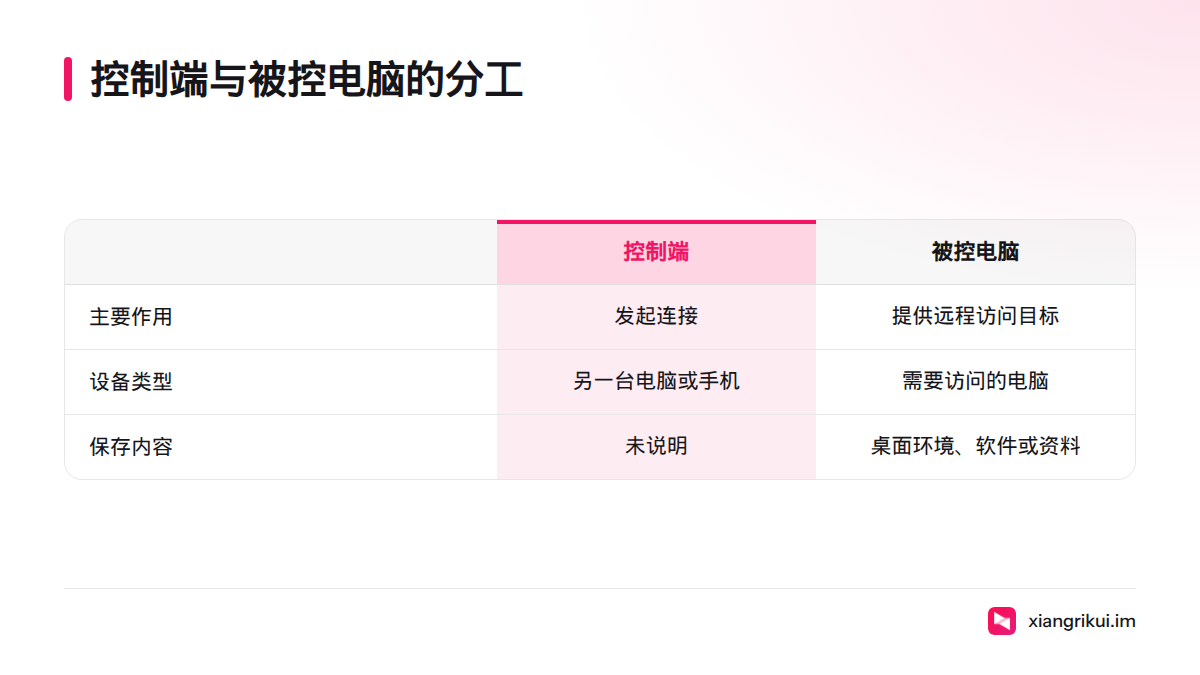
发起连接的设备称为控制端;被访问的电脑称为被控电脑。控制端可以是另一台电脑或手机,被控电脑则保存着需要访问的桌面环境、软件或资料。
选择远程控制电脑软件时,不能只看名称,还要核对设备组合、操作系统版本、客户端状态和网络条件。向日葵的产品入口见向日葵官网,具体平台及限制以向日葵支持平台说明为准。
可按主要任务初步判断:
- 个人用户: 外出时访问家中电脑,继续使用熟悉的软件环境或查看电脑中的资料。
- 远程办公者: 通过手边设备接续办公室或家中电脑上的工作。
- 信息技术运维人员: 远程协助用户,或评估多台设备的管理需求。
如果设备和网络符合要求,操作系统自带的远程桌面功能也可以考虑。微软的远程桌面功能有特定系统条件,不能把这些条件直接套用到其他远程控制软件上。详情可查阅微软《如何使用远程桌面》。
个人用户:异地访问自己的电脑
离开家或办公室后,如果需要桌面文件、常用软件环境或只保存在电脑上的资料,远程访问可以免去携带整台电脑的麻烦。先确定哪台电脑是被控端,再选择从另一台电脑还是手机发起连接。
连接前,确认被控电脑已开机并联网,远程控制客户端可以正常使用,同时准备好识别码和所需验证信息。不要把识别码、密码或验证信息交给陌生人。手机作为控制端时,可参考手机远程控制电脑说明;两端都是电脑时,可查看连接另一台电脑的三步教程。
远程办公:确认两端设备能否配合
远程办公者要先明确设备分工:哪台设备发起控制,哪台电脑保存工作环境,以及两端分别运行什么系统。控制端可以是电脑或手机,被控端是需要访问的电脑。
出门前逐项检查:
- 两端设备都能开机并连接网络。
- 两端的客户端已准备好,系统和版本符合官方支持说明。
- 已取得被控电脑的识别码,并准备好所需验证信息。
- 被控电脑不会因关机、休眠或网络中断而无法访问。
两台设备不在同一网络,不代表一定连不上;即使处于同一网络,也不能仅凭这一点保证连接成功。结果还取决于客户端状态、网络可用性和产品连接条件。不同设备如何搭配,可参考向日葵跨平台控制指南,并以官方说明为准。
信息技术运维:区分临时协助与无人值守
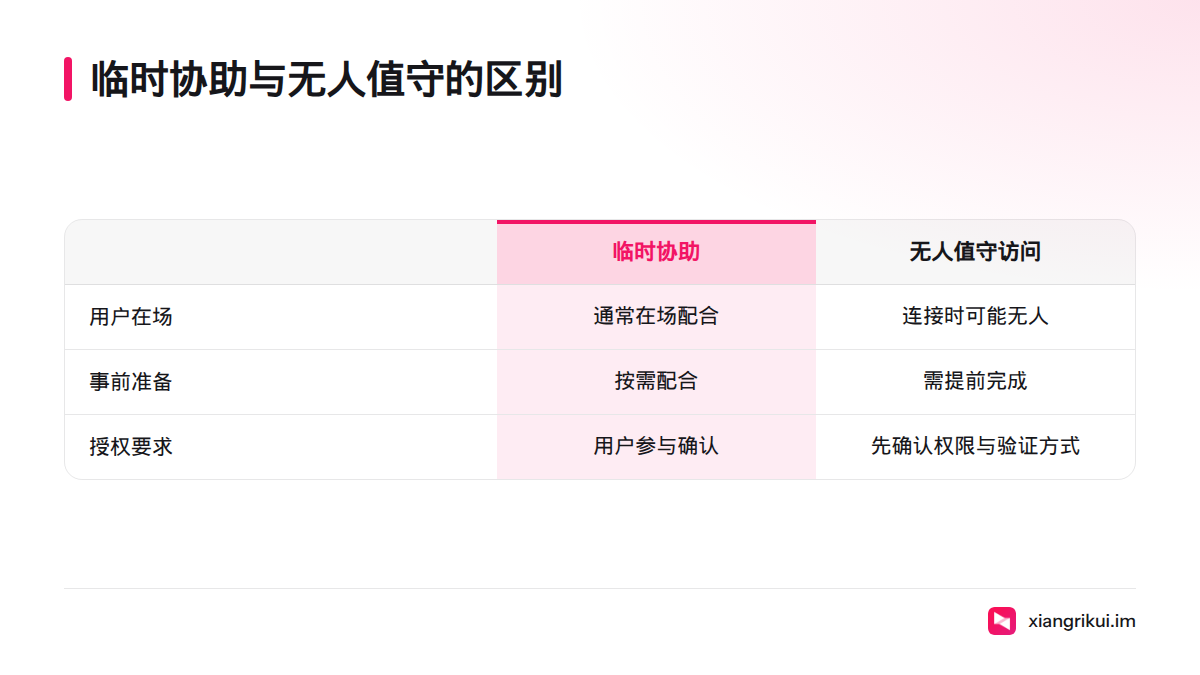
临时协助通常由用户在设备旁配合;无人值守访问则需要提前完成授权和设备准备,连接时电脑旁可能没有人。后者应先确认组织的访问权限、设备归属和验证方式,再按照官方产品说明设置。个人连接方式不应直接视为企业设备管理方案。
若工作涉及多台电脑、多人协作或集中管理,可查看向日葵企业级远程运维方案。设备数量、权限和管理能力应以企业产品资料为准。运维团队不妨先列明设备范围和授权责任,再评估所需功能。
按系统组合核对连接方式
向日葵能否将某个系统的电脑用作被控端,取决于官方当前支持的客户端和系统组合。Windows、macOS、Linux 的版本与功能可能不同;不能仅凭“跨平台”推断某种组合一定兼容。下表用于提示核对项目,不构成兼容承诺。
| 被控电脑系统 | 控制端选择 | 优先核对 | 官方信息入口 |
|---|---|---|---|
| Windows | 按手边的电脑或手机选择 | 系统版本、客户端状态和连接条件 | 支持平台说明 |
| macOS | 按手边的电脑或手机选择 | 被控端是否属于当前支持范围 | 支持平台说明 |
| Linux | 按手边的电脑或手机选择 | 具体发行版本及客户端支持情况 | 支持平台说明 |
下载前,分别核对控制端和被控端的系统类别。如果官方资料没有明确列出所需组合,先向官方渠道确认。关于 Windows 系统版本,可参阅维基百科《Windows》;向日葵的兼容范围仍应以其官方资料为准。
连接前检查设备、网络和身份验证
开始电脑远程控制前,确认以下事项:
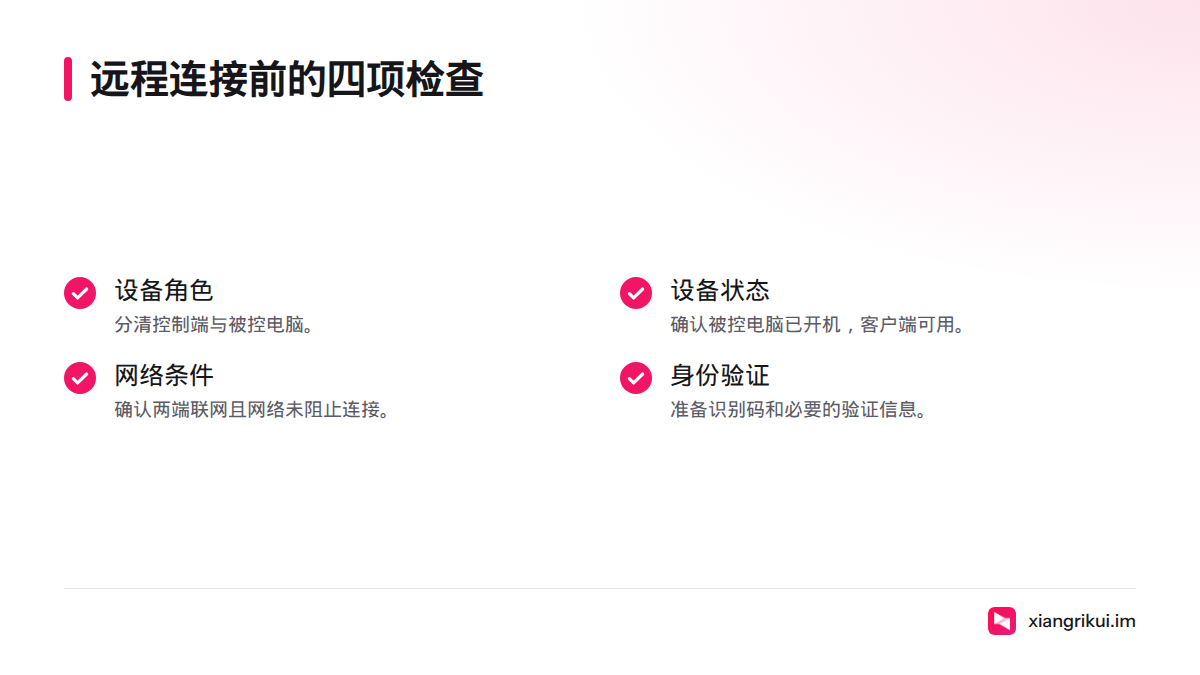
- 设备角色: 分清控制端与被控电脑,避免把手机或平板误认为本文所说的被控端。
- 设备状态: 被控电脑已开机,客户端可用。无人值守访问还需事先完成准备和授权。
- 网络条件: 两端都能联网,且网络没有阻止所需连接。不同网络能否建立连接,应依产品说明判断。
- 身份验证: 准备识别码及必要的验证信息,只向可信的协助者提供,并按组织规则管理访问权限。
远程操作是否安全,取决于连接对象、身份验证方式和授权范围。访问公司设备时,还要遵守组织的设备与访问管理要求。具体安全机制应查阅向日葵官方资料;本文不替代安全评估。
按任务进入相应的连接入口
| 使用者 | 主要任务 | 先核对 | 下一步 |
|---|---|---|---|
| 个人用户 | 异地访问自己的电脑 | 控制端与被控电脑的系统组合 | 查看连接教程,或下载向日葵客户端 |
| 远程办公者 | 用另一台设备接续工作 | 设备组合、网络和验证准备 | 按控制端类型查看连接说明 |
| 信息技术运维人员 | 协助用户或评估多设备管理 | 临时协助或无人值守需求、授权范围 | 查看企业远程运维方案 |
只需访问自己的电脑,可以从客户端下载入口和个人连接教程开始;打算用手机控制电脑,可先查看手机教程。管理多台设备时,先核实企业方案覆盖的管理范围。
如果你在搜索“远程控制电脑哪个好”,先按系统组合、使用场景和管理要求筛选,再核对官方支持范围。向日葵是本文介绍的跨平台选择之一,具体能力和适用条件以官方资料为准。
常见问题
远程控制电脑需要两端都安装客户端吗?
这取决于连接方式和两端设备的要求。先查阅向日葵官方说明,不要假定所有场景都使用同一套流程。
向日葵支持哪些系统的电脑作为被控端?
Windows、macOS 和 Linux 的支持情况应按官方当前平台清单逐项核对,并确认具体版本。不要只凭系统名称判断兼容性。
两台设备不在同一网络,可以远程控制电脑吗?
有可能,但不同网络并不能单独保证连接成功。还需确认设备联网状态、客户端状态和产品连接条件。
无人值守访问适合什么情况?
适用于需要访问已提前准备并获授权的电脑、且届时电脑旁无人值守的情况。临时协助时,应让设备使用者参与确认;访问公司设备还须遵守组织的权限要求。