向日葵远程如何开启免密远控?手机扫码授权与安全设置教程

2026年07月31日
📅 最后更新:2026年07月31日 | ✅ 本文由向日葵远程控制编辑部审核

快速设置

在需要被控制的电脑上打开向日葵,进入“设置—安全”,开启“免密远控”。页面生成二维码后,使用登录同一账号的向日葵手机App扫码,点击“同意并保存授权在本机”。授权完成后,该手机即可从设备列表直接控制这台电脑,无需每次输入访问密码。
向日葵远程如何开启免密远控

向日葵免密远控是什么意思?

向日葵免密远控是一种基于受信主控设备的验证方式。完成授权后,指定手机、平板或电脑再次连接被控设备时,不需要重复输入固定访问密码。

它并不是取消所有安全验证,也不是让登录账号的任何设备都能直接控制电脑。只有经过确认并获得免密权限的主控设备,才能使用免密连接。

向日葵在16.5版本中加入了新的授权免密远控功能,将验证依据从单纯输入固定密码,改为识别已经授权的可信设备。

远控方式 连接时如何验证 适用场景
访问密码 每次输入被控端设置的密码 临时远控、多人轮流使用
Windows账户验证 输入电脑系统账号和密码 企业电脑或系统账户管理
授权免密远控 识别已经授权的主控设备 经常控制自己的电脑
临时远程协助 输入识别码并由对方确认 帮助朋友处理电脑问题
无人值守 被控端无人时保持在线 远程办公、设备维护

开启免密远控前需要满足什么条件?

根据当前官方帮助说明,主控电脑和被控电脑上的向日葵客户端需要升级到V16.5或更高版本;使用手机进行扫码授权时,电脑和手机应登录同一个向日葵账号。

检查项目 建议状态
被控电脑客户端 V16.5或更高版本
电脑主控端 V16.5或更高版本
手机端 安装较新的向日葵App
登录账号 电脑和手机登录同一账号
被控电脑状态 已联网且向日葵正常运行
设备归属 已加入自己的设备列表
安全验证 至少保留一种验证方式

需要安装或更新客户端时,可以通过贝锐向日葵查看电脑端和移动端的相关下载及使用说明。

方法一:在被控电脑上开启免密远控

这是最直接的设置方法,适合使用自己的手机远程控制家中或办公室电脑。

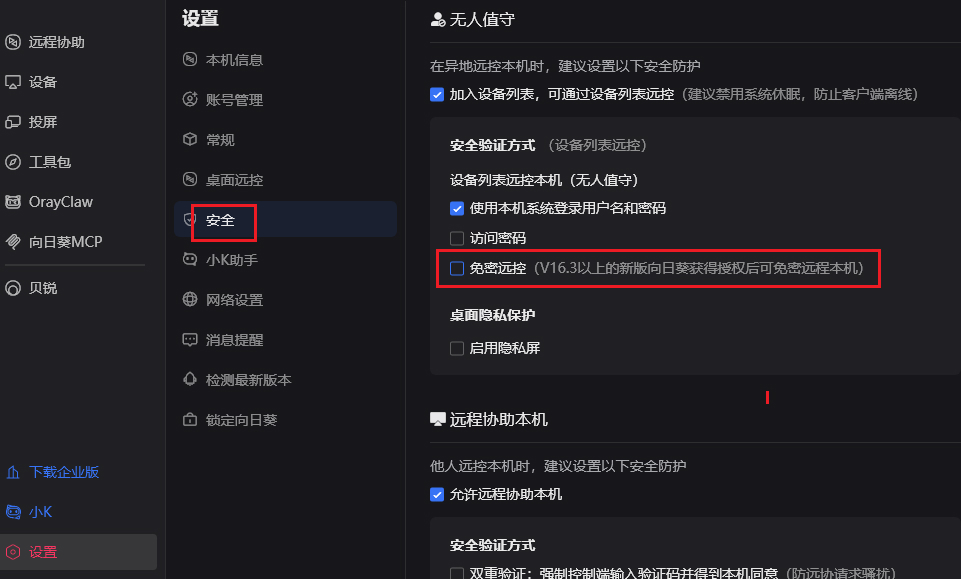
第一步:进入安全设置

在需要被控制的电脑上打开向日葵客户端,登录自己的账号,然后依次进入:

向日葵
→ 设置
→ 安全
→ 免密远控

将“免密远控”开关打开。

不同客户端版本的界面布局可能略有差别。如果安全页面中没有对应选项,应先检查客户端版本,不建议仅通过退出登录或重复安装解决。
向日葵远程如何开启免密远控

第二步:保留至少一种安全验证方式

开启免密远控时,安全验证方式不能全部关闭。应至少保留访问密码或系统账户验证中的一种,用于新设备申请授权、免密授权失效或应急连接。

官方帮助文档也明确说明,安全验证方式必须至少选择一种,否则无法通过设备列表远控当前设备。

推荐设置:

使用情况 建议验证方式
个人电脑 免密授权+独立访问密码
办公电脑 免密授权+Windows账户验证
临时协助电脑 不开启长期免密,只用临时验证
多人共用电脑 不建议随意开启个人免密授权
公共设备 不建议保存免密权限

第三步:使用手机扫描二维码

开启功能后,电脑端会生成一个专属二维码。

在手机上打开向日葵App:

  1. 确认手机登录的是同一个向日葵账号;
  2. 打开“扫一扫”功能;
  3. 扫描电脑端显示的二维码;
  4. 查看电脑名称和授权对象;
  5. 点击“同意并保存授权在本机”。

完成后,免密权限会保存在当前手机中。官方设置流程同样要求使用同账号手机扫码,并在手机端确认保存授权。
向日葵远程如何开启免密远控

第四步:测试免密连接

授权完成后,在手机向日葵App中打开设备列表,找到刚才设置的电脑,点击“桌面控制”。

正常情况下,不再显示访问密码输入页面,而是直接进入远程桌面。

建议第一次测试时留在被控电脑旁边,确认以下项目:

  • 连接的电脑名称是否正确;
  • 鼠标和键盘是否能够正常操作;
  • 文件传输权限是否符合需要;
  • 断开后能否再次免密连接;
  • 被控电脑重启后是否仍能出现在设备列表。

方法二:给新的电脑或手机申请免密授权

更换主控电脑、购买新手机或增加平板后,不需要在每台被控电脑旁重新扫码。新的主控设备可以向已经获得权限的手机或电脑发送授权申请。

操作思路如下:

  1. 在新主控设备登录向日葵;
  2. 从设备列表选择需要控制的电脑;
  3. 发起免密授权申请;
  4. 已获得权限的旧手机或电脑接收提醒;
  5. 核对申请设备名称;
  6. 选择授权范围并确认。

授权时通常可以选择:

授权范围 实际效果
仅授权当前被控 新设备只能免密控制当前电脑
授权所有被控设备 同步旧主控端已有的多台免密权限

日常使用建议优先选择“仅授权当前被控”。只有新设备确实需要管理账号下所有电脑时,再同步全部权限。官方说明,新设备可以向已有权限的主控端申请授权,并可选择仅授权当前被控或同步所有被控授权。

免密远控和无人值守要一起开启吗?

免密远控解决的是“连接时不用重复输入密码”,无人值守解决的是“被控电脑现场没人时,向日葵仍保持可连接状态”。

需要长期从外地控制自己的电脑时,可以同时检查:

设置
→ 常规
→ 无人值守
→ 开机启动
→ 自动登录

被控电脑还需要保持开机、联网和客户端在线。如果电脑已关机,仅开启免密远控无法直接建立连接,除非另行配置支持远程开机的设备或功能。

向日葵官方无人值守说明建议检查开机启动和账号自动登录状态,避免电脑重启后客户端没有自动上线。

怎么查看和取消免密授权?

不再使用旧手机、旧电脑或公共设备时,应及时收回其免密权限。

常见操作路径为:

向日葵
→ 设置
→ 安全
→ 主控授权管理

进入后可以查看:

  • 已授权主控设备名称;
  • 设备最后登录时间;
  • 每台主控设备拥有的免密被控数量;
  • 当前授权是否仍然有效。

需要取消时,点击对应设备后方的“清空”,再确认操作。权限清除后,该设备将不能继续免密控制,下一次连接需要重新申请授权或输入访问密码。

设备状态 建议处理
自己正在使用的手机 保留授权
已经出售的旧手机 立即清空
遗失的手机或电脑 清空权限并修改账号密码
临时借用的设备 使用结束后撤销授权
无法识别的设备名称 先清空,再检查账号登录记录
公司公共电脑 不保存长期免密权限

如发现陌生设备、异常远控记录或未经自己确认的授权,应立即取消权限并检查账号安全。更完整的处理方式可查看怎么防止别人通过向日葵控制自己的电脑

为什么找不到“免密远控”?

客户端版本过旧

免密远控需要较新的客户端。电脑端未升级到V16.5或更高版本时,安全设置中可能不会显示该入口。

电脑和手机登录的不是同一账号

扫码后无法保存授权,或者设备列表中找不到被控电脑时,应核对手机号、账号名称和登录方式。

使用手机号码登录和第三方账号授权登录,可能进入不同的账号体系,不要只根据头像判断。

被控电脑没有加入设备列表

打开被控电脑客户端,确认已经登录账号,并检查当前电脑是否出现在账号设备列表中。

安全验证方式被全部关闭

即使计划使用免密连接,也需要至少保留一种基础安全验证方式。重新开启访问密码或Windows账户验证后再测试。

手机收不到免密授权申请怎么办?

如果新设备申请授权后,手机一直没有提示,可以按下面顺序检查:

排查项目 处理方法
手机App版本 更新到较新版本
系统通知权限 允许横幅、锁屏和消息提醒
App内通知 开启“授权申请提醒”
账号状态 确认登录的是正确账号
网络连接 切换稳定网络后重试
后台限制 允许App在后台接收消息

官方帮助说明,手机接收免密授权申请推送需使用15.5.2或更高版本,同时应检查系统通知、App内授权提醒、账号登录状态和网络连接。

开启免密远控安全吗?

免密不等于没有权限控制。它将固定密码验证替换为可信设备授权,可以减少密码被旁观、复制或反复传递的情况,但安全性仍取决于主控设备本身。

建议遵循以下原则:

  • 只授权自己的手机和电脑;
  • 手机和电脑设置锁屏密码;
  • 不在网吧或公共电脑保存授权;
  • 不把授权二维码发送给其他人;
  • 设备丢失后立即清空授权;
  • 保留独立且复杂的访问密码;
  • 定期查看主控授权管理和远控记录。

常见问题

开启免密远控后,任何登录账号的设备都能控制吗?

不能。设备还需要获得单独的免密授权。只登录账号但没有获得授权的新设备,仍需要输入访问密码或发起授权申请。

访问密码可以删除吗?

不建议。官方要求安全验证方式至少保留一种。访问密码还可以在授权失效、手机丢失或更换设备时作为备用验证方式。

换手机后原来的免密授权还在吗?

免密权限保存在获得授权的主控设备上。更换手机后,新手机通常需要重新扫码或向原来的可信设备申请授权。

关闭免密远控会影响普通远控吗?

关闭后,已经授权的设备不能继续使用免密连接,但仍可根据当前安全设置使用访问密码或系统账户验证。

免密远控能控制关机电脑吗?

不能单独依靠免密远控连接已经关机的电脑。免密功能只负责连接身份验证,被控电脑仍需开机、联网并保持客户端在线。

总结

向日葵开启免密远控的核心流程是:

更新客户端
→ 被控电脑进入“设置—安全”
→ 开启免密远控
→ 手机扫描授权二维码
→ 确认并保存授权
→ 从设备列表测试连接

免密远控适合经常控制自己电脑的用户,可以减少反复输入访问密码的步骤。但授权应只保存在可信设备中,旧设备停用、出售或丢失后,要及时进入“主控授权管理”清空权限。

向日葵远程控制编辑部
远程控制软件技术与支持团队

本文由向日葵远程控制编辑部撰写和审核。我们持续跟踪向日葵软件更新,为您提供最新的安装教程、远程连接技巧、安全设置指南和问题解决方案。如有疑问,欢迎在评论区留言。

📌 本文内容基于向日葵官方文档和实际测试编写,转载请注明出处。

最新文章
向日葵远程控制时鼠标图标不对怎么办?光标不同步、重影与位置错位排查

快速解决 向日葵远控时出现“鼠标图标和远端不一样、一个屏...

向日葵怎么创建虚拟显示器?远程双屏、多屏映射与黑屏排查

快速说明 向日葵支持在远程Windows电脑上创建虚拟屏。即使...

向日葵数位板压感怎么设置?远程画画无压感与笔触延迟排查

快速解决 向日葵支持把主控电脑连接的数位板映射到远程Win...

向日葵 OrayClaw 怎么用?一句话执行远程任务、定时自动化与失败排查

快速说明 OrayClaw是向日葵提供的AI远程控制助手。安装支...

向日葵超级桌面怎么用?远程应用添加到本地桌面与退出教程

快速说明 向日葵超级桌面可以把远程电脑中的应用,以独立...

向日葵远程如何开启免密远控?手机扫码授权与安全设置教程

快速设置 在需要被控制的电脑上打开向日葵,进入“设置—安...