快速解决
向日葵支持把主控电脑连接的数位板映射到远程Windows电脑,并传递手写笔压感。先确认本地数位板和驱动正常,然后打开向日葵主控端,进入“菜单—设置—常规”,勾选“数位板映射”,再重新连接远程桌面测试。若笔能移动但没有粗细变化,应继续检查绘图软件的“笔压/压力”设置;如果压感正常但笔触明显延迟,则重点排查网络、远控画质、帧率和电脑性能。向日葵官方当前的数位板映射指南给出的环境要求为Windows个人版V15及以上、Windows 10及以上系统。
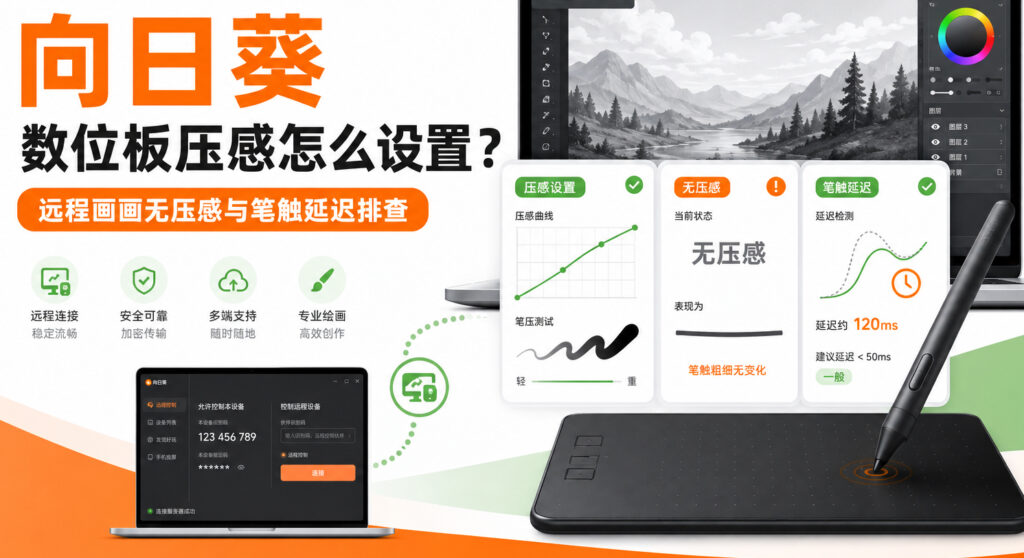
向日葵远程画画支持数位板压感吗?
支持。
向日葵的“数位板映射”并不是简单把数位笔当成鼠标使用,而是将本地主控电脑连接的数位板输入映射到远程电脑。官方说明中明确提到,可在远程绘图、抠图等场景中使用数位板,并支持笔尖轻重产生的压力数据。2026年的官方专业设计场景介绍也继续将“数位板压感映射”列为功能之一。
正常情况下,远程绘画应该能够实现:
| 操作 | 正常表现 |
|---|---|
| 移动数位笔 | 远程光标同步移动 |
| 轻压笔尖 | 绘制较细或较淡的线条 |
| 加重笔压 | 线条变粗或颜色加深 |
| 抬起数位笔 | 停止绘制 |
| 使用绘图软件 | 根据画笔设置识别压力 |
如果远程端所有线条无论轻画还是重画都完全一样粗,就需要判断到底是“向日葵没有传递压力”,还是“绘图软件没有启用笔压”。
向日葵数位板映射怎么开启?
先在主控电脑连接数位板。这里的主控电脑就是你当前拿来远程操作办公室电脑、工作站或另一台高性能电脑的设备。
首先确认数位板在本地正常。
不要刚插上数位板就直接开始远控。先安装数位板厂商提供的驱动,并在驱动测试页面或本地绘图软件中测试一次压力。
例如轻画和重画能够产生明显不同粗细,才能证明:
数位板硬件 → 驱动 → Windows本地笔压
这一段没有问题。
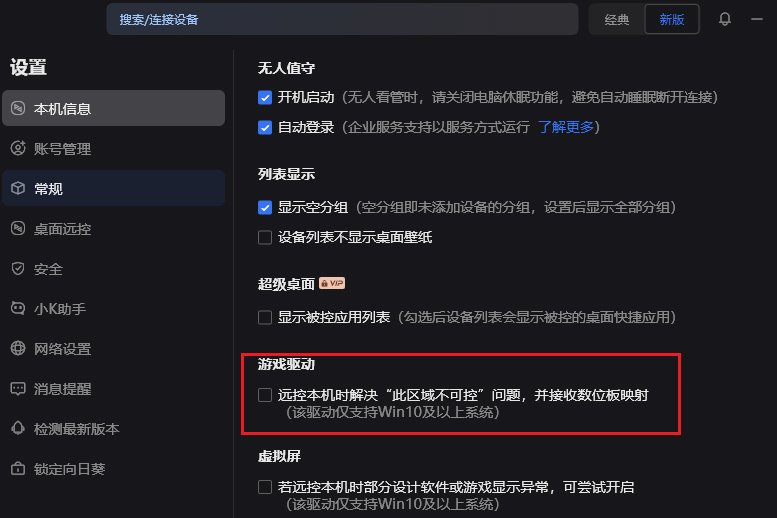
接下来打开向日葵主控端,进入:
左上角菜单
→ 设置
→ 常规
→ 数位板映射
→ 勾选开启
然后重新进入设备列表,通过识别码或自己的设备列表发起远程控制。
向日葵官方当前数位板映射教程给出的操作步骤也是:主控端接入并配置数位板,在“设置—常规”开启“数位板映射”,随后正常发起远控;连接成功后无需另外安装向日葵数位板插件。
开启映射后怎么测试有没有压感?
不要只看鼠标指针能不能移动。
最简单的方法是在远程电脑打开Photoshop、Krita、SAI、Clip Studio Paint等自己平时使用的软件,然后选择一个明确支持笔压控制大小的画笔。
连续画三条线:
第一条:很轻
第二条:正常力度
第三条:明显加重
正常情况下,三条线的粗细或浓淡应该存在区别。
如果三条线完全一样,可以按照下面的判断表快速定位:
| 测试结果 | 更可能的问题 |
|---|---|
| 本地画画也没有压感 | 数位板驱动或硬件 |
| 本地正常,所有远程软件都无压感 | 向日葵映射或客户端问题 |
| Photoshop无压感,其他软件正常 | Photoshop自身设置 |
| 笔压正常但光标明显滞后 | 网络或远控性能 |
| 光标移动正常,只有粗细不变 | 笔压数据或画笔设置 |
本地有压感,远程却没有怎么办?
这种情况应重点检查向日葵本身。
先退出当前远控,再确认“数位板映射”确实已经开启,然后重新建立连接。不要在已经连接远程桌面的过程中开启以后就直接判断无效,重新连接通常更容易排除会话没有重新初始化的问题。
同时检查主控端和被控端的向日葵版本。官方当前说明要求两端安装较新的向日葵个人版,数位板映射环境为Windows个人版V15及以上、Windows 10及以上。(向日葵)
比较稳妥的排查顺序是:
本地测试压感
→ 更新数位板驱动
→ 更新两端向日葵
→ 开启数位板映射
→ 重新建立远控
→ 再测试远程笔压
如果笔能移动,说明基本输入已经传过去;如果只是压力始终固定,应继续检查绘图软件。
只有Photoshop等某一个软件没有压感怎么办?
如果同一台远程电脑上,A软件能够识别笔压,而B软件不能,那么通常不是向日葵整体失效。
先检查当前画笔是否启用了“笔压力”控制。有些Photoshop画笔本来就是固定大小,即使数位板压力数据正常,画出来也不会产生粗细变化。
不同绘图软件还可能使用Windows Ink、WinTab等不同的数位笔输入方式。数位板驱动中的Windows Ink开关与绘图软件设置不匹配,也可能出现:
光标可以移动
+
可以点击
+
就是没有压力
此时不要反复调整向日葵画质,而应先在远程电脑本机检查同一个绘图软件能否识别笔压,再重启绘图软件测试。

有压感,但是远程笔触延迟很大怎么办?
“没有压感”和“笔触延迟”是两个不同问题。
压感解决的是笔尖力度能不能传输;延迟则主要取决于远控链路、网络带宽、编码速度和两台电脑性能。
远控建立连接时会优先尝试P2P直连;网络条件无法建立直连时可能通过服务器转发。网络不稳定、CPU占用过高、其他程序抢占带宽等,都可能增加远控卡顿和延迟。
出现“手已经画过去,线条慢半拍才跟上”的情况,可以重点检查:
| 排查项目 | 建议处理 |
|---|---|
| 主控网络 | 尽量使用稳定Wi-Fi或有线网络 |
| 被控网络 | 避免同时下载大文件 |
| CPU/GPU | 关闭不必要的大型程序 |
| 远控分辨率 | 卡顿时适当降低 |
| 远控画质 | 不要网络差还强开最高画质 |
| 帧率 | 根据实际网络选择,不是一味越高越好 |
| 数位板驱动 | 更新后重新连接测试 |
如果不仅数位笔延迟,普通鼠标也出现漂移、点击位置不跟手,可以按照向日葵鼠标延迟和漂移的解决方法进一步检查缩放比例、网络和鼠标映射。
远程画画应该选择高清模式还是高帧率?
绘画同时需要“看清”和“跟手”,但两者都会消耗网络资源。
高清模式更偏向画面细节,但会占用更多带宽;当网络不足时,过高画质反而可能降低流畅度。官方当前也提供面向设计、剪辑场景的更高画质和高性能方案,并继续支持数位板压感映射。
因此建议根据实际情况选择:
| 使用情况 | 调整方向 |
|---|---|
| 画插画、修细节 | 优先保证清晰度 |
| 快速勾线、手写 | 更重视低延迟和帧率 |
| 网络很好 | 可提高分辨率与画质 |
| 网络波动明显 | 先降低画质或分辨率 |
| 色彩工作 | 在带宽足够时使用更高画质 |
需要具体调整分辨率、远程画质和显示效果时,可以继续参考调整向日葵远程画质和分辨率。
为什么数位笔位置和远程画布对不上?
如果出现笔尖在本地数位板左侧,但远程光标偏到另一边,先检查显示器映射。
这种情况在以下环境更常见:
本地双屏
远程双屏
带鱼屏
Windows缩放125%/150%
不同分辨率显示器混用
先临时把远控切换为单屏,再测试数位板。如果单屏正常,多屏异常,就重点检查数位板驱动中的屏幕映射范围,以及向日葵当前显示的远程屏幕。
不要同时修改多个参数,否则很难判断到底是哪一步解决了问题。
常见问题
向日葵数位板映射需要在远程电脑安装插件吗?
主控端连接并正确配置数位板、开启数位板映射后,远控成功即可使用,不需要再安装额外的向日葵数位板插件。
数位板能移动鼠标是不是代表压感正常?
不是。光标移动只能证明基础输入有效,必须通过支持笔压的画笔测试轻重线条,才能确认压力数据是否正常。
为什么远程画线会断断续续?
优先检查网络稳定性和两端电脑负载。如果鼠标操作也明显卡顿,就更可能是整体远控链路问题,而不是单独的数位板故障。
手机控制电脑也能按同样方法开启数位板吗?
Windows个人版V15及以上和Windows 10及以上,主要描述电脑主控端连接数位板的使用方式,不应直接把电脑端步骤套用到手机或平板端。
总结
向日葵远程画画没有压感时,最重要的是分清到底是哪一环出了问题:
本地数位板
→ 数位板驱动
→ 向日葵数位板映射
→ 远程连接
→ 绘图软件笔压设置
本地也没有压感,先修复驱动;本地正常但所有远程软件都没有压感,重点检查向日葵的“设置—常规—数位板映射”和客户端版本;只有某一个绘图软件无压感,则优先检查该软件的画笔压力及输入设置。
如果压力变化已经正常,只是线条跟手性差,就不要继续折腾笔压设置,而应该从网络、分辨率、画质、帧率和电脑负载入手。这样按层排查,通常比反复重装数位板和绘图软件更容易找到真正原因。
远程控制软件技术与支持团队
本文由向日葵远程控制编辑部撰写和审核。我们持续跟踪向日葵软件更新,为您提供最新的安装教程、远程连接技巧、安全设置指南和问题解决方案。如有疑问,欢迎在评论区留言。
📌 本文内容基于向日葵官方文档和实际测试编写,转载请注明出处。