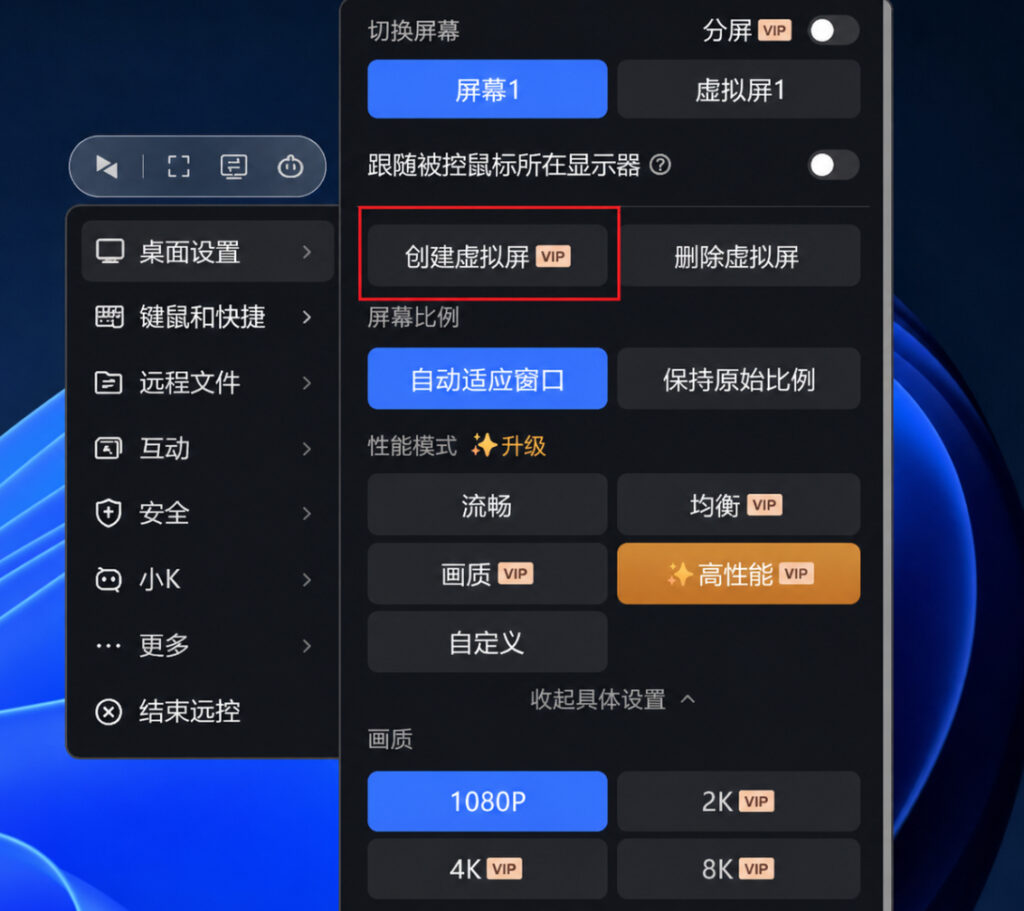
向日葵怎么创建虚拟显示器?远程双屏、多屏映射与黑屏排查

2026年08月17日
📅 最后更新:2026年08月17日 | ✅ 本文由向日葵远程控制编辑部审核

快速说明

向日葵支持在远程Windows电脑上创建虚拟屏。即使被控电脑只有一台显示器,或者显示器已经关闭,也可以通过虚拟显示器建立可用的远程桌面;如果主控端有双屏或三屏,还可以把远端的物理屏或虚拟屏分别映射到本地不同显示器。连接后可通过“切换屏幕”选择单屏、合屏或分屏模式。出现虚拟屏黑屏时,应重点检查客户端版本、显卡驱动、Windows显示设置、分辨率以及是否误开了隐私屏。
向日葵怎么创建虚拟显示器

向日葵虚拟显示器是什么?

虚拟显示器可以理解成:

电脑实际上没有接第二台显示器,但Windows会认为系统中存在一个额外屏幕。

例如办公室电脑只有一台显示器,而家里的电脑有双屏。如果直接普通远控,家里的两个屏幕通常只能显示远端已有的一块桌面。

创建虚拟屏以后,可以变成:

办公室电脑
物理屏1 + 虚拟屏2

↓ 远程映射

家里显示器1 + 家里显示器2

这样就可以把浏览器放在一个远程桌面,把Excel、设计软件或聊天窗口拖到另一个屏幕。

即使远端电脑只有一个屏幕,只要主控端有双屏或三屏,也可以在远端创建额外虚拟屏,实现多显示器远程办公。

具体功能介绍可以查看向日葵官方高性能远控与虚拟屏说明

哪些情况适合创建虚拟屏?

虚拟显示器主要适合以下场景:

使用情况 是否建议虚拟屏
被控电脑只有一台显示器 适合
主控电脑有双屏或三屏 很适合
被控电脑显示器关闭后远控黑屏 可以尝试
无显示器主机、机房电脑 适合
被控电脑本身已有双屏 优先直接使用多屏模式
只用手机远程查看 通常没有必要创建多个虚拟屏

向日葵从13版本开始就加入了虚拟屏能力,官方当时给出的典型场景就是:被控端DP显示器关闭,甚至机器完全没有连接显示器时,通过创建虚拟屏继续进行远程控制。

向日葵怎么创建虚拟显示器?

首先确认主控端和被控端都安装较新的向日葵个人版。

如果版本很旧,建议先更新。可以通过向日葵电脑版查看电脑端下载安装和基础远控教程。

然后正常建立远程连接:

打开向日葵
→ 设备列表
→ 选择远程电脑
→ 桌面控制
→ 输入访问密码
→ 建立远程桌面

连接成功以后,在远控窗口顶部的桌面、屏幕或切换屏幕相关功能菜单中查找:

虚拟屏
创建虚拟屏
虚拟显示器

不同客户端版本的菜单位置和名称可能略有不同,应以当前界面实际显示为准。向日葵目前仍在高性能远控场景中提供“创建虚拟屏”能力。

创建成功后,Windows会把虚拟屏识别成额外显示器。

可以在远程电脑中打开:

Windows设置
→ 系统
→ 显示

正常情况下会看到类似:

1    2

或者:

1    2    3

随后选择“扩展这些显示器”,即可像真正双屏一样把窗口拖到不同屏幕。
向日葵怎么创建虚拟显示器

创建后怎么设置左右屏位置?

虚拟显示器出现后,不建议立即开始工作,先调整Windows中的屏幕排列。

打开:

设置
→ 系统
→ 显示

点击“识别”,确定:

显示器1
显示器2
显示器3

分别对应哪个远控窗口。

然后用鼠标拖动显示器方块,例如:

[ 1 ][ 2 ]

如果实际桌面布局是上下两个屏,也可以调整为:

[ 1 ]
[ 2 ]

这个位置非常重要。

如果系统里2号屏在1号屏右边,而你实际把第二个远控窗口放在左边,就会出现鼠标必须向错误方向移动才能跨屏的问题。

被控电脑本身有双屏,还需要创建虚拟屏吗?

通常不需要。

如果远程电脑本身已经连接两台或更多显示器,向日葵可以直接识别这些屏幕。

当前官方多屏功能提供三种主要模式:

单屏模式

只显示其中一个远程显示器。

需要看另一块屏幕时:

远控顶部菜单
→ 切换屏幕
→ 选择显示器

合屏模式

把被控端多个显示器放进同一个远控窗口。

例如远端是:

屏幕1 + 屏幕2

本地一个超宽显示器就可以同时查看两块远程桌面。

分屏模式

每一块远程显示器分别成为独立窗口。

如果主控端也是双屏,可以:

远程屏1 → 本地屏1
远程屏2 → 本地屏2

官方目前说明,合屏和分屏模式需要主控、被控端使用Windows个人版V13.2及以上版本,并且相关功能存在会员要求。

详细模式可以查看向日葵官方多屏控多屏教程

只有一个物理屏,怎么实现远程双屏?

这种情况就是虚拟显示器最有价值的场景。

假设:

办公室电脑:1个显示器
家里电脑:2个显示器

先创建一个虚拟屏:

办公室:
物理显示器1
+
虚拟显示器2

然后在远控中切换到分屏或对应多屏显示方式,把两个远程屏幕分别放到家里的两台显示器。

创建虚拟屏后为什么还是只有一个屏?

1. Windows没有识别虚拟显示器

先打开:

Windows设置
→ 系统
→ 显示

检查是否出现第二个显示器。

如果只有:

1

说明虚拟屏没有真正建立。

可以尝试:

退出远控
→ 更新向日葵
→ 重新连接
→ 再创建虚拟屏

2. Windows使用了“仅在1上显示”

即使系统检测到第二个屏幕,如果显示模式选择了:

仅在1上显示

第二屏也不能正常使用。

改为:

扩展这些显示器

3. 远控仍处于单屏模式

虚拟屏已经存在,但向日葵当前窗口仍只显示屏幕1。

点击:

切换屏幕

检查是否能看到屏幕2,并根据需要改成合屏或分屏模式。向日葵官方多屏教程确认,这几种模式都从远控中的“切换屏幕”进行切换。

创建虚拟显示器后黑屏怎么办?

虚拟屏能够解决部分“没有物理显示器导致无画面”的问题,但黑屏并不一定都由显示器造成。

先判断是哪种黑屏

表现 优先排查
所有屏幕都黑 显卡、远控会话、客户端
只有虚拟屏黑 虚拟屏/Windows显示设置
有鼠标但没有桌面 显卡渲染或系统会话
被控电脑现场屏幕黑,本地正常 可能开启了隐私屏
调高分辨率后黑屏 分辨率或显卡兼容问题

检查分辨率

进入:

Windows设置
→ 系统
→ 显示
→ 选择虚拟屏
→ 显示分辨率

先选择Windows推荐分辨率。

向日葵官方黑屏排查资料也将降低或恢复推荐分辨率、更新显卡驱动作为远程桌面黑屏的常见处理方式。

更新显卡驱动

打开:

设备管理器
→ 显示适配器

检查NVIDIA、AMD或Intel显卡驱动。

如果问题刚好发生在显卡驱动升级以后,也可以考虑回退到之前稳定的驱动版本。

检查是不是开了隐私屏

向日葵提供隐私屏/黑屏模式。

这种模式的效果就是:

主控端:正常看到远程桌面
被控端显示器:黑屏

所以如果远控操作完全正常,只是办公室现场显示器变黑,不一定是故障。

如果出现的是“远控窗口本身也黑”,则再继续排查显卡和虚拟屏。

更完整的处理步骤可以参考向日葵远程控制后黑屏怎么办

为什么双屏鼠标跨不过去?

最常见的原因不是向日葵,而是Windows屏幕排列错误。

例如显示设置里是:

[ 2 ][ 1 ]

但你的实际桌面是:

[ 1 ][ 2 ]

鼠标就会从错误的方向跨屏。

进入:

设置
→ 系统
→ 显示

重新拖动1、2显示器位置并保存。

同时还要检查两块屏幕的缩放比例。例如一个是100%,另一个是150%,跨屏时可能感觉鼠标位置突然跳动,但通常不代表虚拟屏失效。

常见问题

创建虚拟屏必须真的接第二台显示器吗?

不需要。虚拟显示器的目的之一,就是在没有真实第二屏的情况下给Windows增加额外显示区域。

远程电脑关掉显示器后还能操作吗?

向日葵官方从13版本开始就把“显示器关闭甚至没有显示器”列为虚拟屏应用场景之一。实际使用仍取决于系统、显卡和当前客户端环境。

可以创建三屏吗?

向日葵2026年的官方场景介绍明确提到,本地主控拥有双屏或三屏时,可以通过远端虚拟屏实现多显示器使用。具体可创建数量和当前会员权益,应以客户端实际提示为准。

分屏和虚拟屏是一回事吗?

不是。

虚拟屏负责给远程Windows增加原本不存在的显示器。

分屏模式负责把远程已经存在的多个物理屏或虚拟屏分别显示到主控端窗口。

总结

向日葵远程双屏主要有两种情况:

被控电脑本来就有双屏
→ 直接使用单屏/合屏/分屏模式

如果:

被控端只有一个屏幕
+
主控端有双屏或三屏

则可以:

建立远控
→ 创建虚拟显示器
→ Windows设置为“扩展这些显示器”
→ 调整1、2号屏位置
→ 使用分屏或多屏模式

出现黑屏时,不要反复删除虚拟屏。先判断是整个远程桌面黑屏,还是只有新增虚拟屏没有画面,再依次检查Windows显示模式、分辨率、显卡驱动、向日葵版本和隐私屏状态。

虚拟屏与多屏映射配合使用后,即使办公室电脑只有一台真实显示器,也可以在异地双屏或三屏环境中获得更接近本地多显示器办公的体验。

向日葵远程控制编辑部
远程控制软件技术与支持团队

本文由向日葵远程控制编辑部撰写和审核。我们持续跟踪向日葵软件更新,为您提供最新的安装教程、远程连接技巧、安全设置指南和问题解决方案。如有疑问,欢迎在评论区留言。

📌 本文内容基于向日葵官方文档和实际测试编写,转载请注明出处。

最新文章
向日葵远程控制时鼠标图标不对怎么办?光标不同步、重影与位置错位排查

快速解决 向日葵远控时出现“鼠标图标和远端不一样、一个屏...

向日葵怎么创建虚拟显示器?远程双屏、多屏映射与黑屏排查

快速说明 向日葵支持在远程Windows电脑上创建虚拟屏。即使...

向日葵数位板压感怎么设置?远程画画无压感与笔触延迟排查

快速解决 向日葵支持把主控电脑连接的数位板映射到远程Win...

向日葵 OrayClaw 怎么用?一句话执行远程任务、定时自动化与失败排查

快速说明 OrayClaw是向日葵提供的AI远程控制助手。安装支...

向日葵超级桌面怎么用?远程应用添加到本地桌面与退出教程

快速说明 向日葵超级桌面可以把远程电脑中的应用,以独立...

向日葵远程如何开启免密远控?手机扫码授权与安全设置教程

快速设置 在需要被控制的电脑上打开向日葵,进入“设置—安...