远程控制可以让你在另一台设备上查看游戏主机的画面并发送操作,但体验会受网络、设备、输入方式和软件兼容性影响。回合制、经营和解谜游戏通常更适合先试;射击、格斗、竞速等依赖即时反应的游戏,则要谨慎判断延迟是否影响操作。
第一步:判断游戏是否适合远程操作
远程控制游戏时,游戏仍安装并运行在主机上。控制端接收画面,再把键盘、鼠标或手柄输入传回主机。这与云游戏不同,远程控制不会把游戏转移到云端运行。远程桌面软件的基本概念可参考维基百科的远程桌面软件说明。
我建议先按游戏对操作反馈的要求做初步判断,再用低压力场景实际测试:
| 游戏操作特点 | 建议 | 测试重点 |
|---|---|---|
| 回合制、经营、解谜等可随时停下来思考 | 可以先试 | 点击、选项和文字是否清楚 |
| 节奏较快,但能容忍少量迟滞 | 从低压力场景开始 | 输入是否跟手,画面是否连贯 |
| 射击、格斗、竞速等依赖即时反应 | 谨慎测试 | 延迟是否影响瞄准、连招或转向 |
这张表只能作为起点。游戏本身、网络状况和设备组合都会影响结果,不能只凭游戏类型断定兼容性。
第二步:准备游戏主机和控制端
游戏主机是实际运行游戏的电脑,控制端则是用来远程查看和操作的电脑或其他设备。先确认游戏能在主机上正常启动,再准备好两端设备、网络连接和向日葵客户端。
客户端的安装要求、支持的系统和设备可能随版本变化,应查看向日葵官网的最新说明。首次设置可参考向日葵安装与初次设置指南;如果还不熟悉设备连接方式,可查看个人远程设备访问总览。
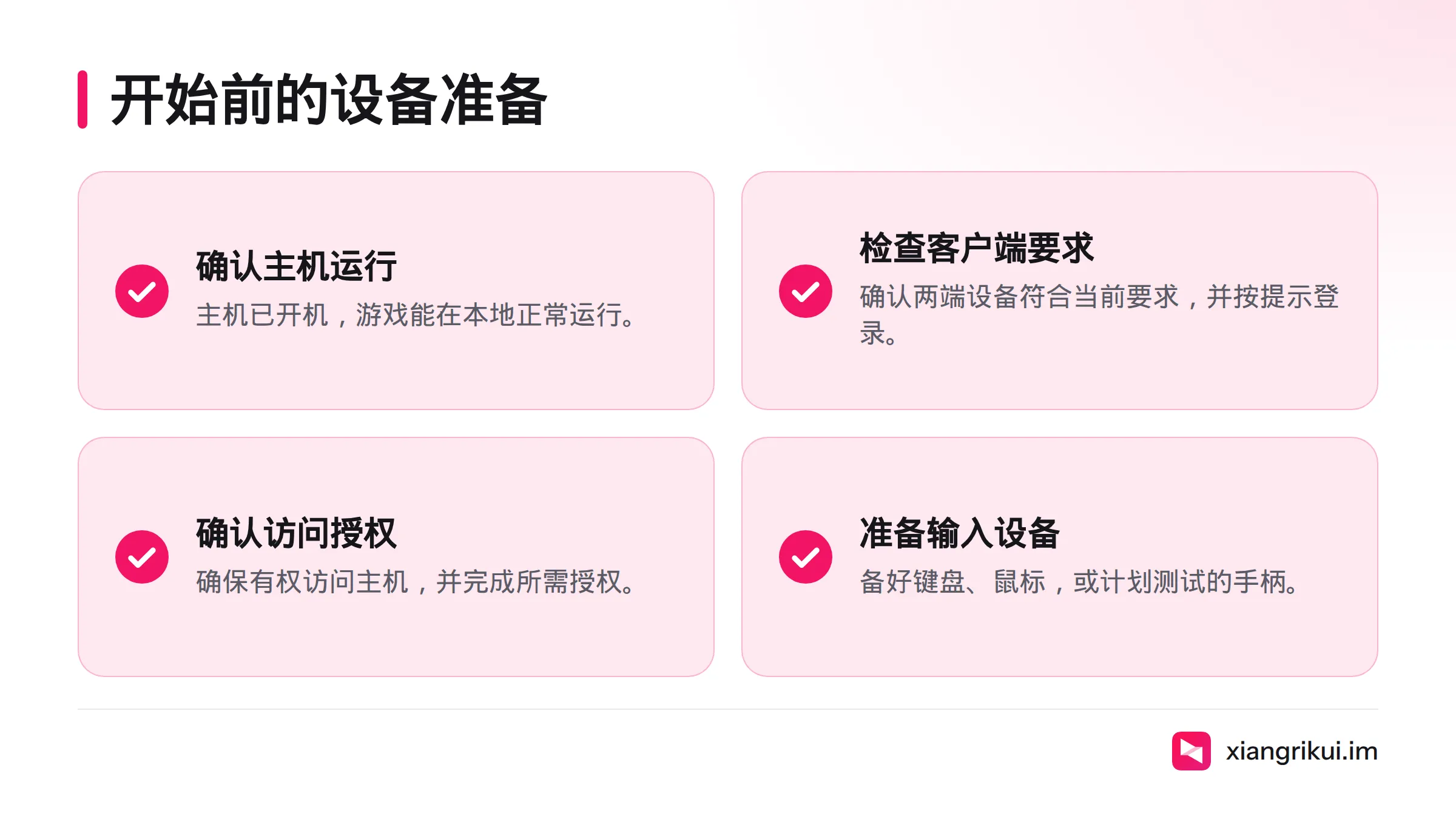
开始前,逐项确认:
- 主机已开机,游戏能在本地正常运行。
- 主机和控制端符合客户端当前要求,并按提示登录。
- 你有权访问主机,也已完成软件要求的授权。
- 控制端备有可用的键盘、鼠标,或计划测试的手柄。
第三步:连接主机并确认访问权限
在控制端按照客户端当前界面找到游戏主机并发起连接,按提示完成访问授权。不同版本的按钮名称和连接流程可能不同,因此不要只凭旧教程寻找固定菜单路径。
连接后先查看桌面,再启动游戏。确认画面来自正确的主机,并测试控制端输入是否确实作用于该主机。能看到游戏画面,不代表键盘、鼠标和手柄等输入方式都已正常工作,进入游戏后仍要分别验证。
第四步:调整画质、显示和输入方式
远程游玩时调整画质,先从容易观察的问题着手,不必一开始就追求高分辨率或高帧率。每次只调整一项,方便比较变化。
| 项目 | 检查方式 | 判断依据 |
|---|---|---|
| 分辨率 | 让主机输出与控制端屏幕相适应 | 查看文字、界面和远处目标是否容易辨认;画面比例异常时再换一种设置 |
| 全屏或窗口模式 | 先选便于观察和切换的模式 | 检查画面是否完整,鼠标是否容易移出游戏窗口 |
| 键盘与鼠标 | 在游戏中测试移动、点击和常用快捷键 | 确认输入没有丢失或错位,也可参考远程键盘输入说明 |
| 手柄 | 查看向日葵当前说明和游戏内的设备设置 | 连接后进入游戏测试按键,不要预设手柄一定受支持或会自动识别 |
| 声音 | 检查主机播放设备、游戏音量和控制端输出 | 播放游戏音效,确认控制端能听到,且声音与画面大致同步 |
向日葵当前版本的手柄、音频和画面功能,应以官方产品说明为准。若希望提高刷新率,可先了解远程游戏帧率设置与条件。帧率设置本身不能保证输入更跟手。
第五步:短时间测试画面、输入和延迟
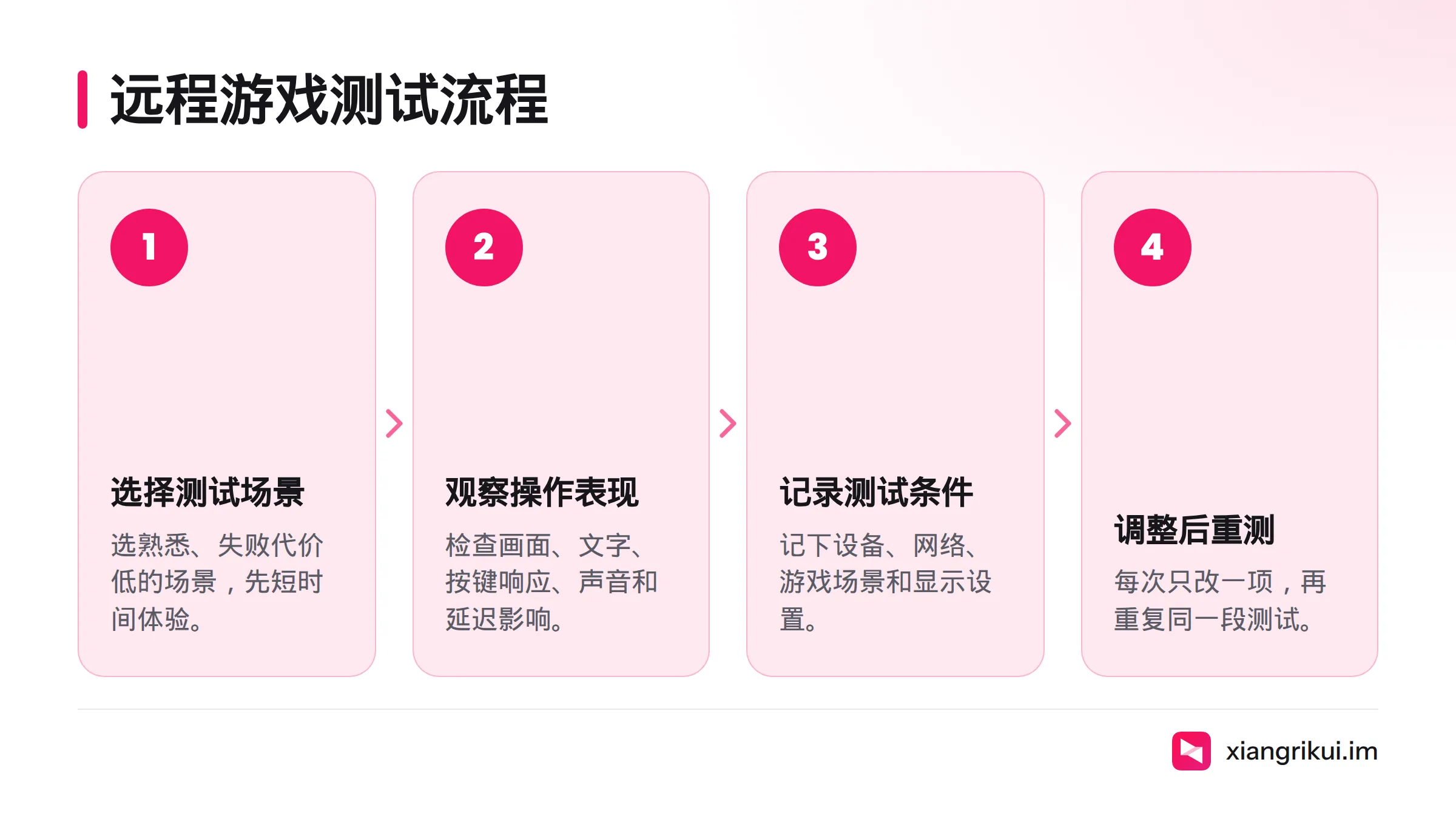
选择熟悉、失败代价低的场景,测试几分钟后再决定是否继续。观察画面是否连贯、文字是否清楚、按键是否及时响应、声音是否正常,以及延迟是否影响游戏判断。判断远程控制游戏时的延迟,应以实际操作感受为准,不要用没有依据的网速或延迟数字代替体验。
记录测试条件有助于复现问题:
- 测试日期、主机和控制端设备及系统版本。
- 两端的网络连接方式和使用环境。
- 游戏场景、输入设备、显示模式和分辨率。
- 画面、输入、声音和操作迟滞的表现。
- 每次调整的设置,以及调整前后的差别。
如果体验不理想,先降低画面设置或换一种输入方式,再重复同一段测试。一次只改一项,避免难以判断原因;也别为了画质继续提高设置,反而让操作更难辨认。若卡顿问题超出本文范围,可查看远程卡顿的提速方法。
第六步:确认适用边界,再决定怎么玩
远程控制传输的是主机画面和操作输入,实际感受会受网络、设备、显示设置和游戏本身影响,不能保证达到本地游玩的响应效果。能否顺利操作游戏,也取决于游戏自身的运行要求和控制方式。
还要留意游戏的反作弊规则。部分游戏可能限制远程控制、输入转发或特定操作方式。开始前先查看游戏官方规则;不确定时,不要在排位或存在账号风险的模式中测试。远程串流游戏仍依赖主机端安装并运行游戏,它不等同于云游戏。
如果画面清楚、输入稳定,且操作方式符合游戏规则,可以继续尝试使用向日葵玩游戏。若延迟已经影响瞄准、闪避或转向,就改为本地游玩或选择其他方式。向日葵的产品功能和支持设备以官网资料为准,也可在向日葵远程控制主页查找相关指南。
常见问题
远程控制软件可以用来玩电脑游戏吗?
可以尝试远程操作已运行游戏的电脑,但效果取决于游戏的响应要求、网络、输入设备和软件兼容性,不能保证等同本地游玩。
远程玩电脑游戏需要两台设备吗?游戏装在哪里?
通常需要一台运行游戏的主机,以及一台发起远程连接的控制端。游戏安装并运行在主机上,控制端负责查看画面和发送操作。
键盘、鼠标和手柄都能用吗?
键盘和鼠标可以先在游戏内测试。手柄则要核对向日葵当前版本说明、设备连接方式和游戏支持情况。连接成功不代表手柄输入一定可用。
全屏还是窗口模式更适合远程玩游戏?
没有适用于所有设备的统一答案。先选便于观察和切换的模式,确认画面完整、鼠标操作正常后,再测试另一种模式。
怎么判断延迟已经影响体验?
在熟悉的短场景里重复同一种操作。如果按键反馈明显落后,或延迟让瞄准、躲避、转向等动作难以完成,当前设备和网络组合就不适合这种玩法。无需依赖未经验证的数字门槛。
所有游戏都能远程控制吗?反作弊规则会有限制吗?
不能保证所有游戏都支持。游戏可能有兼容要求或反作弊规则,应先查看官方说明;有疑问时,别在竞争性模式中测试。
来源
远程控制软件技术与支持团队
本文由向日葵远程控制编辑部撰写和审核。我们持续跟踪向日葵软件更新,为您提供最新的安装教程、远程连接技巧、安全设置指南和问题解决方案。如有疑问,欢迎在评论区留言。
📌 本文内容基于向日葵官方文档和实际测试编写,转载请注明出处。