快速解决
向日葵远控时出现“鼠标图标和远端不一样、一个屏幕出现两个光标、实际点击位置和看到的位置不一致”,先不要只调整鼠标速度。应先判断属于光标外观不同、远控延迟、坐标映射错误还是多屏位置错误。普通软件远控优先检查主控端/被控端分辨率、Windows缩放比例、多显示器排列和客户端版本;如果使用向日葵Q1、A2等智能远控硬件,官方V16.1.0及以上还提供专门的“坐标校准”功能。
向日葵鼠标图标不一样正常吗?
有些情况下是正常的。
远程控制过程中,你实际上可能同时涉及两个鼠标指针:
主控电脑本地鼠标
+
被控电脑远程鼠标
当鼠标移动到文本输入框时,被控电脑可能显示:
I 型文字光标
移动到网页链接时又变成:
手形指针
而主控端为了保证操作反馈,可能仍短暂显示普通箭头。
如果只是鼠标图标形状变化慢半拍,但点击位置完全正确,一般优先怀疑画面刷新或光标状态同步延迟,而不是坐标已经发生错误。

真正需要重点处理的是下面这些情况:
| 表现 | 更可能原因 |
|---|---|
| 图标不同但点击准确 | 光标状态刷新 |
| 两个鼠标一前一后 | 网络/画面延迟或指针轨迹 |
| 鼠标越往右偏得越明显 | 分辨率、缩放或坐标映射 |
| 双屏切换后点不到按钮 | 多屏排列或映射 |
| 鼠标整体发飘、不跟手 | 网络延迟、帧率 |
| 数位笔点击与笔尖不一致 | 数位板映射或缩放 |
一、先判断是“光标不同步”还是“位置错位”
这两种问题看起来很像,但解决方向完全不同。
光标不同步
例如:
手已经移动到按钮上
↓
远程画面里的鼠标过一会才跟过来
或者快速移动时看到前后两个位置。
这种情况通常属于延迟问题。
可以先慢慢移动鼠标,如果最终位置能够正确重合,只是跟随速度慢,就优先检查网络、画质和帧率。
如果鼠标本身还存在明显漂移、卡顿,可以结合向日葵鼠标延迟和漂移的解决方法继续排查。
位置错位
例如:
看到鼠标在“确定”按钮上
↓
点击以后却点中了旁边的“取消”
或者:
屏幕左侧基本正常
越靠右偏移越大
这种情况就不是普通延迟,而更像坐标换算出现问题。
重点检查:
分辨率
Windows缩放
多显示器
远程窗口缩放
智能硬件坐标校准
二、先恢复被控电脑的推荐分辨率
鼠标位置错位时,第一个值得检查的是被控电脑分辨率。
在被控Windows电脑进入:
设置
→ 系统
→ 屏幕
→ 显示分辨率
先选择系统标记为:
推荐
的分辨率。
例如显示器原生是:
1920 × 1080
但远程会话或显卡驱动当前使用:
1680 × 1050
画面显示尺寸与系统坐标换算不一致时,就可能出现鼠标越往屏幕边缘移动,偏差越明显的现象。
向日葵官方在智能远控硬件的鼠标偏移说明中也专门提到,桌面分辨率与实际信号分辨率不一致会造成坐标转换错误。
设置完成以后:
断开向日葵
→ 重新建立远控
→ 再测试四个屏幕角落
如果四个角都能准确点击,说明坐标已经基本恢复。

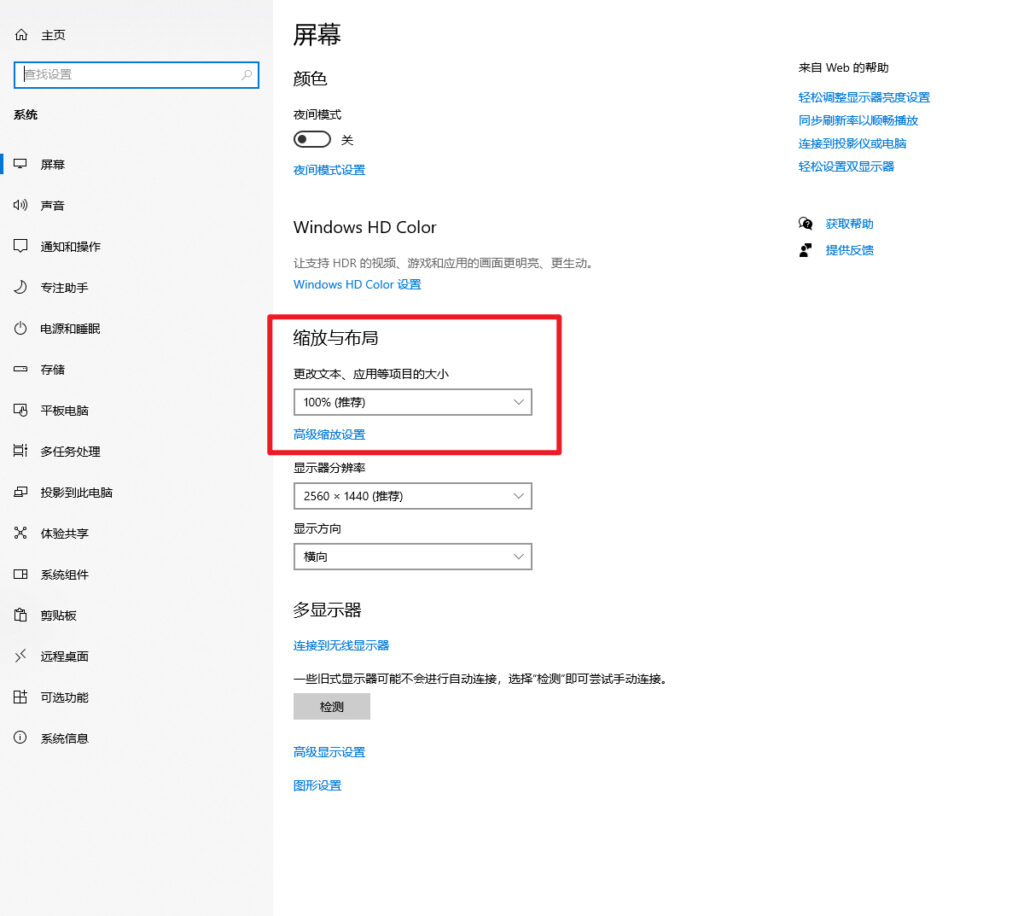
三、检查Windows显示缩放是不是125%或150%
另一个常见原因是显示缩放。
打开:
设置
→ 系统
→ 屏幕
→ 缩放
常见设置包括:
100%
125%
150%
175%
高分辨率笔记本经常默认使用125%或150%。
多数情况下向日葵能够适配Windows缩放,但如果刚修改过:
- 分辨率;
- DPI缩放;
- 外接显示器;
- 显卡驱动;
- 远程屏幕模式;
之后才开始出现鼠标偏移,可以先暂时测试:
缩放 → 100%
然后退出并重新连接远控。
如果100%完全正常,而125%或150%开始偏移,就基本可以确定问题与显示缩放组合有关。
不一定要永久使用100%,确认原因以后,可以重新设置适合自己的缩放,再更新向日葵和显卡驱动继续测试。
四、双屏远控时鼠标位置不对怎么办?
如果单屏正常,一切换双屏就出现问题,应重点检查显示器排列。
例如现实中是:
[ 显示器1 ][ 显示器2 ]
但Windows设置却变成:
[ 显示器2 ]
[ 显示器1 ]
那么鼠标跨屏的位置就可能与实际使用习惯完全不同。
进入:
Windows设置
→ 系统
→ 屏幕
点击:
标识
确认1号、2号屏分别是哪一块。
然后拖动显示器方块,让系统布局和真实桌面一致。
例如:
[ 1 ][ 2 ]
两块显示器上下边缘最好也尽量对齐。
Microsoft官方说明,多显示器环境可以在“系统—显示”中重新排列屏幕,并建议通过移动鼠标测试布局是否和真实显示器位置一致。
可以参考:Microsoft官方多显示器设置说明

五、向日葵出现两个鼠标、光标重影怎么办?
所谓“重影”,通常有两种情况。
情况一:两个光标一前一后移动
这种更接近远控刷新延迟。
例如:
本地鼠标已经移动
↓
远端光标慢几十到几百毫秒
↓
视觉上像两个鼠标
可以依次测试:
降低远控画质
↓
降低远程分辨率
↓
关闭正在下载的大文件
↓
改用稳定Wi-Fi或有线网络
↓
重新建立连接
如果画面本身也明显卡顿,那么几乎可以确定不是单独的鼠标故障。
情况二:鼠标后面拖着一串影子
这种还需要检查Windows有没有开启“显示指针轨迹”。
进入被控电脑:
设置
→ 蓝牙和设备
→ 鼠标
→ 其他鼠标设置
→ 指针选项
找到:
显示指针轨迹
如果已经勾选,可以先关闭再测试。
Microsoft官方确认,Windows本身支持“显示指针轨迹”,开启后会在移动过程中产生连续的指针尾迹。
具体入口可以查看:Microsoft官方鼠标指针设置说明
如果本地显示器上看不明显,但经过远程视频压缩后特别明显,关闭指针轨迹通常更?适合远控场景。
六、鼠标图标一直是箭头,不会变成文字光标怎么办?
例如鼠标移动到输入框,本来应该显示:
I 型光标
但远控端始终显示箭头。
如果:
点击正常
输入正常
拖动正常
只有图标没有及时变化,一般不属于严重故障。
可以尝试:
退出当前远控
→ 更新主控端向日葵
→ 更新被控端向日葵
→ 重新连接
同时可以调整远控窗口大小,在“适应窗口”和正常显示方式之间切换一次。
如果只有某一个软件出现,例如Photoshop、游戏、设计软件,而Windows桌面和浏览器都正常,则还可能与该程序使用自定义鼠标指针有关。
这时不要因为“鼠标长得不一样”就反复修改Windows分辨率。
判断标准应该是:
点击坐标准不准,比光标图标是不是完全一致更重要。
七、使用Q1、A2等向日葵硬件时怎么校准鼠标坐标?
这一项需要特别区分。
普通两台电脑直接安装向日葵软件进行远控,不要按照硬件教程寻找“坐标校准”。
向日葵当前官方“坐标校准”主要针对A2、Q1等智能远控硬件。
官方给出的前置条件包括:
主控端个人版V16.1.0及以上
+
使用对应智能远控硬件
远程连接以后进入:
远控窗口顶部
→ 桌面设置
→ 校准
即可进行坐标重新校准。
官方解释,这一功能用于处理活动信号与桌面模式分辨率存在差异,导致主控端虚拟光标和被控端真实鼠标发生偏移的情况。
可查看:向日葵坐标校准说明
如果使用的是普通软件远控,没有看到“校准”按钮属于正常情况。
八、数位板画画时鼠标和笔尖对不上怎么办?
数位板又是另一种情况。
普通鼠标:
移动坐标
→ 点击
而数位板涉及:
绝对坐标映射
+
屏幕区域映射
+
笔压
+
Windows Ink
如果表现为:
鼠标正常
但数位笔位置偏移
就不要继续折腾普通鼠标速度。
先检查:
数位板驱动
→ 映射到哪块显示器
→ Windows缩放
→ 向日葵数位板映射
→ 绘图软件设置
尤其是双屏情况下,数位板可能映射的是:
显示器1 + 显示器2整个桌面
但向日葵当前只显示其中一块,因此笔尖位置会产生明显错觉。
这类情况可以参考向日葵数位板压感与笔触延迟排查,先确认屏幕映射再检查压感。
九、怎么快速判断到底是哪一步出了问题?
可以做一个“四角点击测试”。
先打开记事本或浏览器,在被控屏幕分别测试:
左上角
右上角
左下角
右下角
中央
然后根据结果判断:
| 测试结果 | 优先排查 |
|---|---|
| 所有位置都固定偏10像素左右 | 缩放/远控窗口映射 |
| 越靠右偏差越大 | 分辨率比例 |
| 越靠下偏差越大 | 分辨率或缩放 |
| 只有副屏偏 | 多屏排列 |
| 位置正确但鼠标跟手慢 | 网络延迟 |
| 鼠标有一串尾巴 | 指针轨迹/画面刷新 |
| 只有数位笔偏 | 数位板映射 |
这种方法比一上来就重装向日葵更容易找到真正原因。
常见问题
为什么向日葵远程鼠标和被控电脑现场鼠标不是一个样子?
远控画面中的指针状态可能存在短暂同步差异。只要点击坐标准确、拖动正常,单纯图标不同通常不代表控制失效。
分辨率调低以后鼠标反而偏了怎么办?
恢复Windows推荐分辨率,然后断开并重新建立远控。尤其不要在远控过程中频繁切换多种非标准比例分辨率。
双屏时只有第二块屏幕鼠标错位怎么办?
先检查Windows“系统—显示”中的1、2号屏排列、分辨率和缩放比例,尤其注意两块显示器是否一个100%、另一个150%。
鼠标重影一定是网络问题吗?
不一定。如果只是出现连续尾迹,还应检查Windows是否开启“显示指针轨迹”;如果整个远控画面都慢半拍,则更可能是网络或编码延迟。
远程控制软件技术与支持团队
本文由向日葵远程控制编辑部撰写和审核。我们持续跟踪向日葵软件更新,为您提供最新的安装教程、远程连接技巧、安全设置指南和问题解决方案。如有疑问,欢迎在评论区留言。
📌 本文内容基于向日葵官方文档和实际测试编写,转载请注明出处。