外网远程控制电脑,先确认两端设备都已联网、目标电脑处于可连接状态,并且你有权访问它,再按远控软件提供的跨网络流程操作。使用向日葵时,不要先假定必须有公网地址或设置端口映射;具体连接条件应以向日葵官方网站的说明和所在网络的管理策略为准。
连接前先检查设备与权限
发起远程操作的设备是控制端,需要访问的电脑是被控端。两端分别连接家庭宽带、公司网络或移动网络时,就属于跨网络远程控制。连接前逐项确认:
- 两台设备都能正常联网;被控电脑已开机,远控客户端也能正常运行。
- 客户端版本符合官方要求,设备识别信息对应目标电脑。
- 你已获准访问该设备。设备出现在列表中,并不代表你有权控制它。
- 如果使用公司电脑或公司网络,先确认远程访问是否得到许可。
首次使用向日葵,可查看连接另一台电脑的操作指南。本文聚焦跨网络连接条件和限制,不重复介绍基础设置。
跨网络连接不一定需要端口映射
跨网络远程桌面,是指控制端和被控端处于不同网络时,通过获准的方式建立远程会话。部分远控服务采用云端中转:两端先与服务端通信,再由服务端协助传递会话。若软件支持这种连接方式,通常不必把被控电脑直接暴露在外部网络。不过,具体连接路径和要求因产品而异,应以官方说明为准。
使用向日葵时,从官方客户端提供的设备识别和授权流程开始。若要确认连接是否经过中转、是否受特定网络条件限制,请查阅向日葵官方网站的产品说明,或联系官方支持。不要因为能够输入识别码,就认定会话已获得安全授权;先核实设备身份,再按客户端提示完成验证。
| 连接方式 | 常见前提 | 配置责任方 | 使用提醒 |
|---|---|---|---|
| 使用向日葵等远控软件的官方跨网流程 | 两端联网,客户端和访问权限符合官方要求 | 用户按软件流程操作;受管理的网络由管理员确认 | 可先按流程尝试,但不能据此保证所有网络环境都能连接 |
| 端口映射配合远程桌面 | 路由器、外部网络地址和主机服务等设置 | 通常需要路由器或网络管理员权限 | 会让服务暴露给外部网络,操作前应评估安全风险 |
| 虚拟专用网络 | 组织提供远程接入服务并授予访问权限 | 网络管理员或服务负责人 | 适合按组织政策访问内部资源 |
公网地址、端口映射和云端中转是不同概念。公网地址供外部网络寻址;端口映射由路由器转发特定连接;中转则由服务端协助两端传递会话。因此,端口映射不是所有远控方式的共同前提。直接开放远程服务前,应遵守组织的防火墙规则和访问控制要求。管理员可参考美国国家标准与技术研究院《防火墙指南》。网络地址转换的基本概念见维基百科相关条目。
公司网络受限时,先联系管理员
公司防火墙、出站访问限制、代理网络和网络访问控制,都可能影响远控软件连接。家庭网络可以连接,不表示公司网络也允许相同访问。建议按以下顺序处理:
- 确认设备和网络是否由公司管理,以及远程控制是否在许可范围内。
- 记录客户端提示、设备在线状态和当前网络类型,不要自行修改公司安全设置。
- 联系网络管理员,确认相关服务是否获准出站,以及代理或访问控制是否另有要求。
- 获得许可后再测试;如果组织政策明确禁止,就停止尝试并按内部流程申请。
需要核实代理环境时,可查看向日葵代理网络说明。个人用户可以先检查设备是否在线、权限是否有效;防火墙规则、代理策略和出站访问许可则应由管理员判断。不要关闭防火墙,也不要绕过公司策略建立连接。
发起连接后,核对目标设备和授权
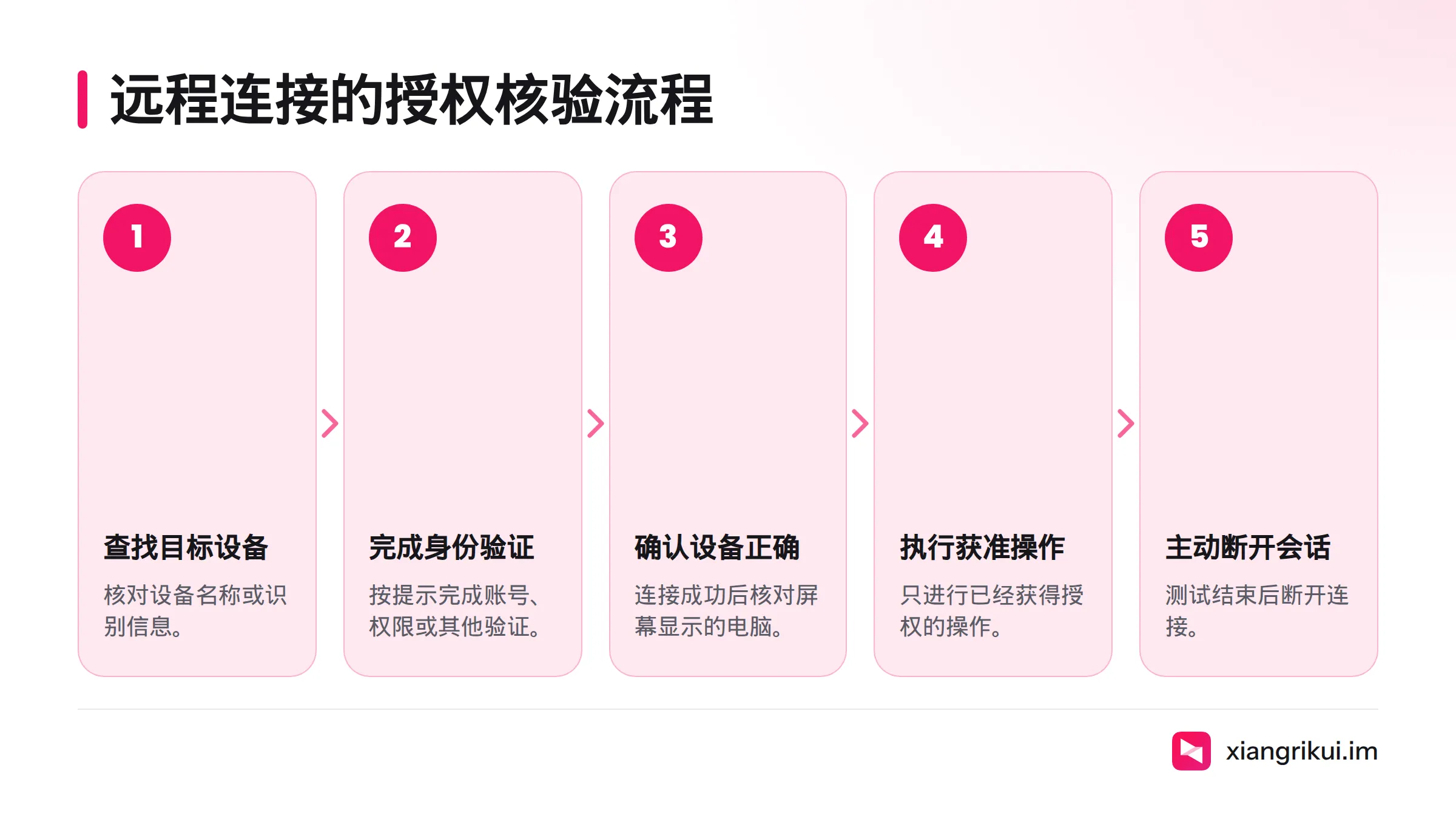
按客户端提示查找目标设备,核对设备名称或识别信息,再完成账号、权限或其他身份验证。连接成功后,确认屏幕显示的是正确电脑,只执行已获准的操作。测试结束后主动断开会话,不要公开分享识别信息、账号凭据或验证资料。
若需留存可复核的测试记录,写明测试日期、两端系统与客户端版本、网络类型、授权条件、连接结果和遇到的限制。没有实际测试,就不要把一次连接成功写成普遍结论。需要无人值守访问时,应另按官方流程配置,具体可参考无人值守连接设置指南。
连接受限时,按现象排查
| 现象 | 建议处理 |
|---|---|
| 个人网络下可以连接 | 核对目标设备和授权对象,完成任务后断开会话 |
| 公司网络提示受限 | 暂停尝试,向管理员确认获准的连接方式 |
| 使用代理网络 | 请管理员确认代理要求,不要自行改动受管理的设置 |
| 被控电脑离线或未授权 | 确认电脑已开机、客户端状态正常且权限有效;不要把识别信息发给无关人员 |
如果连接持续失败,可查看向日葵连接问题排查入口或联系官方支持。遇到企业网络限制时,先申请许可,不要寻找绕过限制的方法。
常见问题
没有公网地址,可以远程控制电脑吗?
是否需要公网地址,取决于连接方式。使用软件提供的跨网络流程时,不要先假定必须有公网地址;应按软件官方要求和当前网络策略确认。如果企业网络限制了相关通信,仍需取得管理员许可。
两台电脑不在同一网络,必须设置端口映射吗?
不一定。端口映射只是部分网络方案采用的设置,并非所有远控软件的共同要求。先按官方客户端流程操作,不要为了远程连接擅自开放路由器端口。
怎样确认连接已获授权?
核对目标设备身份,并确认客户端已按要求完成账号或权限验证。设备在线或能够显示识别码,都不能单独证明你已获准控制它。
公司防火墙阻止连接怎么办?
暂停尝试,向网络管理员说明用途、设备和软件提示,请管理员确认组织允许的访问方式。不要关闭防火墙,也不要绕过网络访问控制。
外网访问电脑时,先判断网络条件,再使用官方连接流程,并在会话开始前核实设备和权限。查看向日葵远程控制方案可了解相关使用场景;无论选择哪种方式,都应遵守设备所有者和网络管理员的授权要求。
参考资料
Related: 远程控制家里电脑
远程控制软件技术与支持团队
本文由向日葵远程控制编辑部撰写和审核。我们持续跟踪向日葵软件更新,为您提供最新的安装教程、远程连接技巧、安全设置指南和问题解决方案。如有疑问,欢迎在评论区留言。
📌 本文内容基于向日葵官方文档和实际测试编写,转载请注明出处。