向日葵想禁止对方控制键盘和鼠标,重点要在被控端检查远程权限,限制对方的键鼠操作能力。识别码远控时,可优先查看被控端悬浮角标或安全权限设置;如果是 Mac 设备,还要检查系统“辅助功能”等授权。远程协助建议只在可信场景开启控制权限,完成后及时断开连接或关闭相关授权。
向日葵禁止对方控制键盘和鼠标,核心思路是:不要只在控制端找设置,而要在被控端限制远程操作权限。如果你只是想让对方看屏幕、协助判断问题,但不希望对方直接操作电脑,就需要关闭或限制键鼠控制权限,并检查剪贴板、文件传输等相关权限。

向日葵为什么会允许对方控制键盘和鼠标?
向日葵远程控制的基本逻辑是:一台设备作为“控制端”,另一台设备作为“被控端”。当被控端同意远程协助后,控制端通常可以看到画面,并根据权限操作鼠标、键盘、文件传输等功能。
如果你发现对方能移动鼠标、输入文字、打开文件,通常说明当前远程连接已经授予了控制权限。根据向日葵官方关于远程协助安全设置的说明,识别码远控场景下,被控端可以对键鼠、剪贴板、拖拽传输等权限进行允许或禁止设置。
如果你还没有安装或想确认版本来源,建议通过 向日葵远程电脑版下载 页面获取入口,并以当前版本实际显示为准。
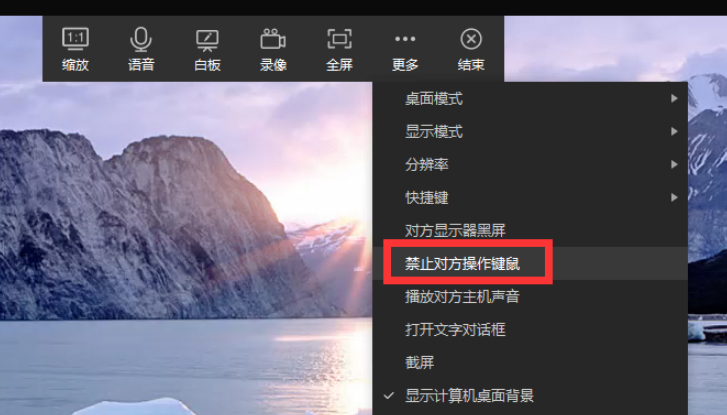
怎么禁止对方控制我的键盘和鼠标?
方法一:在被控端远程悬浮角标里限制键鼠
如果对方是通过识别码临时远控你的电脑,建议先查看被控端屏幕上的向日葵远控提示、悬浮角标或权限入口。
一般处理思路是:
- 找到当前远程连接的悬浮控制入口;
- 查看是否有“权限”“安全”“控制权限”等选项;
- 将键盘、鼠标相关权限设置为禁止;
- 保留屏幕查看权限,让对方只能看不能操作;
- 设置完成后,让对方测试是否还能移动鼠标或输入文字。
不同版本入口可能略有差异,但原则不变:谁的电脑被控制,就应该在谁的电脑上限制权限。
方法二:在安全设置里关闭高风险权限
除了键盘和鼠标,还建议同步检查这些权限:
- 剪贴板同步;
- 拖拽文件传输;
- 远程文件传输;
- 无人值守访问;
- 开机自启动远控;
- 设备绑定和长期授权。
向日葵官方安全说明中提到,被控端可以设置识别码远控时是否允许同步剪贴板、是否允许通过剪贴板或拖拽传输内容。
很多用户只关闭键鼠,却忘了剪贴板和文件传输权限。这样虽然对方不能直接操作鼠标,但仍可能通过复制内容、拖拽文件等方式影响隐私安全。
Mac 用户还要检查系统权限
如果你使用的是 macOS,情况会更特殊。Mac 系统本身会通过“隐私与安全性”限制应用控制键盘和鼠标。
官方 Mac 远控说明中提到,远程控制鼠标和键盘通常与“辅助功能”等系统权限有关。
常见检查路径大致是:
- 打开系统设置;
- 进入隐私与安全性;
- 检查辅助功能权限;
- 查看向日葵相关组件是否被授权;
- 如果不希望远程控制键鼠,可关闭对应授权。
注意:关闭系统权限后,可能会影响正常远控、远程协助或文件传输体验。如果你只是临时禁止别人操作,建议先从向日葵被控端权限设置入手,不要盲目删除系统权限。
远程协助时,什么情况适合禁止键鼠?
只让对方看屏幕,不让对方操作
例如你让技术人员帮你看软件报错、网站后台设置、文件位置,但不希望对方直接操作电脑,这种情况就适合关闭键鼠控制,只保留屏幕共享。
这样对方可以口头指导,你自己来点击和输入,风险更低。
账号、付款、隐私页面操作时
遇到这些页面时,建议临时禁止键鼠:
- 登录后台;
- 输入验证码;
- 查看订单信息;
- 付款或退款页面;
- 打开客户资料;
- 查看服务器、邮箱、网盘内容。
尤其是验证码、密码、支付信息,不建议在远程控制开启时直接展示或输入。
临时外包或陌生人协助时
如果对方不是公司内部人员,也不是长期可信的技术人员,建议不要开启完整控制权限。可以先让对方看屏幕排查,再由你自己执行关键操作。
很多教程容易忽略的细节
不少人以为“断开远程连接”就安全了,但真正要检查的是:对方是否还有下一次连接的条件。
建议远程协助结束后检查:
- 是否关闭了本次识别码连接;
- 是否更换了临时验证码;
- 是否取消了不必要的设备绑定;
- 是否关闭了无人值守访问;
- 是否清理了临时文件传输记录;
- 是否检查了开机自启动和后台运行状态。
如果你经常使用向日葵传文件,也可以查看这篇 向日葵免控制直接远程传文件 的使用场景说明,把“文件传输”和“远程控制”分开管理,能减少不必要的操作权限。

禁止键鼠后,对方还能做什么?
禁止键盘和鼠标后,对方通常不能直接移动鼠标、点击按钮或输入文字。但根据你保留的权限不同,对方可能仍然可以:
- 查看屏幕画面;
- 指导你手动操作;
- 使用语音或文字沟通;
- 在允许的情况下传输文件;
- 在允许的情况下同步剪贴板。
所以,禁止键鼠不是唯一安全设置。远程协助前,建议根据实际需求决定开放哪些权限,而不是默认全部开启。
Checklist:远程协助前后这样检查
- 确认对方是否真的需要控制键盘和鼠标。
- 如果只是排查问题,优先关闭键鼠控制。
- 检查剪贴板同步是否需要开启。
- 检查拖拽文件和文件传输权限是否需要开启。
- 涉及密码、验证码、支付页面时,先暂停或断开远控。
- 远程结束后更换临时验证码或关闭识别码连接。
- 检查是否开启了无人值守访问。
- Mac 用户额外检查系统“隐私与安全性”相关授权。
FAQ
向日葵可以只看屏幕不控制鼠标键盘吗?
可以根据当前版本的远程权限设置进行限制。通常思路是保留查看权限,关闭键盘和鼠标控制权限,具体入口以当前版本实际显示为准。
为什么我找不到禁止键鼠的按钮?
可能是版本不同、连接方式不同,或你查看的是控制端而不是被控端。建议在被控电脑上查看悬浮角标、安全设置或隐私权限入口。
禁止键鼠后,对方还能传文件吗?
不一定。文件传输、拖拽传输和剪贴板同步通常是单独权限。如果不希望对方传文件,需要额外关闭相关权限。
Mac 上禁止键鼠是不是关闭辅助功能权限?
Mac 的远程键鼠控制可能涉及辅助功能权限。但关闭系统权限可能影响正常远控,建议先在向日葵被控端限制远程权限,再按需要调整系统授权。
远程结束后还需要做什么?
建议断开连接、更换临时验证码、关闭无人值守访问,并检查是否保留了不必要的设备绑定或后台权限。
远程控制软件技术与支持团队
本文由向日葵远程控制编辑部撰写和审核。我们持续跟踪向日葵软件更新,为您提供最新的安装教程、远程连接技巧、安全设置指南和问题解决方案。如有疑问,欢迎在评论区留言。
📌 本文内容基于向日葵官方文档和实际测试编写,转载请注明出处。